

Apple Music: So deaktivieren Sie den Hörverlauf auf iPhone, iPad und HomePod
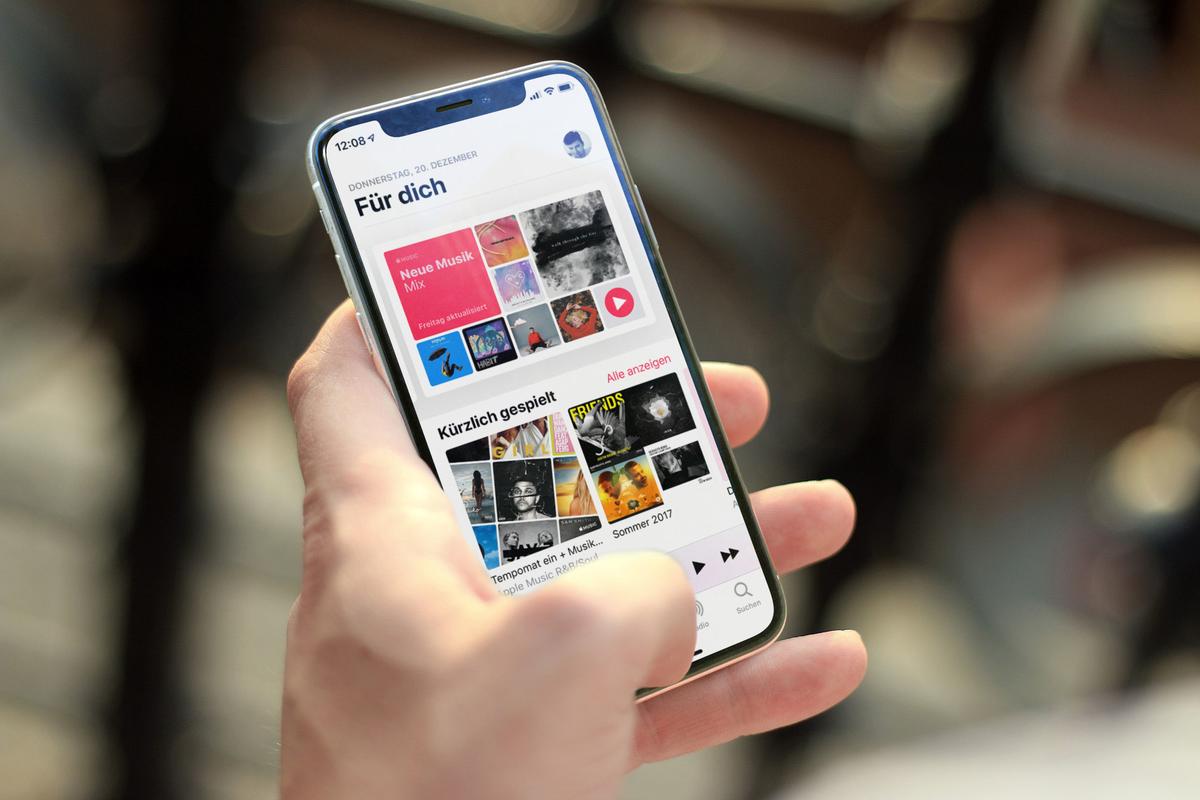
iPhone, iPad und auch der HomePod merken sich stets Ihre abgespielte Musik und können anhand der Häufigkeit beziehungsweise der Anfragen Vorschläge für Sie generieren. Dies kann sich allerdings auch negativ auswirken, wenn mehrere Personen Ihr iPad oder Ihren HomePod verwenden, da die Geräte keine Unterschiede zwischen verschiedenen Nutzern machen. Dies lässt sich allerdings mit wenigen Handgriffen verhindern, indem Sie den Hörverlauf deaktivieren. Wir erklären Ihnen, wie das funktioniert.

So deaktivieren Sie den Hörverlauf am iPhone & iPad
Öffnen Sie zunächst die Einstellungs-App und scrollen Sie dann nach unten, bis Sie den Eintrag „Musik“ sehen. Wählen Sie ihn aus. Scrollen Sie nun erneut nach unten. Über der Privatfreigabe ziehen Sie nun den Schieberegler neben „Hörverlauf verwenden“ nach links.
Kurzfassung:
- Einstellungen öffnen
- „Musik“ auswählen
- Schieberegler neben „Hörlauf verwenden“ nach links ziehen
So deaktivieren Sie den Hörverlauf für den HomePod
Um den Hörverlauf am HomePod zu deaktivieren, nehmen Sie Ihr iPhone oder iPad zur Hand und öffnen Sie die Home-App. Drücken Sie nun bei einem 3D-Touch-Gerät fest auf das HomePod-Icon. Bei anderen Geräten halten Sie den Finger länger darauf gedrückt, um in die nächste Menüebene zu gelangen. Tippen Sie nun auf „Einstellungen“. Ziehen Sie dann den Schieberegler neben „Hörverlauf verwenden“ nach links, um das Feature zu deaktivieren
Kurzfassung:
- Home-App öffnen
- Lange oder fest (bei 3D Touch) auf das HomePod-Icon drücken
- „Einstellungen“ auswählen
- Schieberegler neben „Hörlauf verwenden“ nach links ziehen




Diskutiere mit!
Hier kannst du den Artikel "Apple Music: So deaktivieren Sie den Hörverlauf auf iPhone, iPad und HomePod" kommentieren. Melde dich einfach mit deinem maclife.de-Account an oder fülle die unten stehenden Felder aus.
Gibt es bei meinem iPhone nicht.