Finder: Langsamen Öffnen-/Speichern-Dialog beschleunigen
Bei jedem Öffnen des Dialogs, versucht OS X Mavericks bekannte Netzwerkfestplatten einzubinden, um schnellen Zugriff auf diese zu gewähren. Doch dadurch, dass Netzwerkfestplatten grundsätzlich automatisch und bei jedem Dialog aufs Neue eingebunden werden, kann Apples „drehender Strandball des Todes“ für bis zu 20 Sekunden Verzögerung sorgen. Die Zwischenlösung des Problems bis Apple die Ursache ordentlich mit einem Update bekämpft: Die automatische Einbindung von Netzwerkfestplatten unterbinden.

Öffnen Sie Terminal.app in den Programmen unter Dienstprogramme und geben Sie folgenden Befehl ein:
sudo nano /etc/auto_master
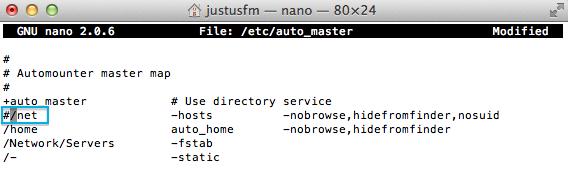
Geben Sie Ihr Benutzerkonto-Passwort ein und bewegen Sie den Textmarker mit der Pfeil-nach-Unten-Taste auf den Eintrag /net und drücken Sie die Raute-Taste #. Der Eintrag sollte nun folgendermaßen aussehen:
Drücken Sie nun nacheinander die Tastenkombinationen ctrl+O gefolgt von der Eingabe-Taste und ctrl+X um die Änderung zu speichern und nano zu beenden. Geben Sie abschließend im Terminal folgenden Befehl ein, um den Automount-Cache zu leeren:
sudo automount -vc
Der Öffnen-/Speichern-Dialog sollte bei Verwendung einer über das Netzwerk eingebundenen Festplatte nun wieder in alter Geschwindigkeit funktionieren. Möchten Sie dennoch eine Datei auf einem Netzwerkgerät speichern oder von diesem abrufen, genügt es dieses im Speichern-/Öffnen-Dialog in der Seitenleiste anzuklicken um das Laufwerk einzubinden.