

So leicht nehmen Sie einen Screenshot ohne Tastendrücken am iPhone auf
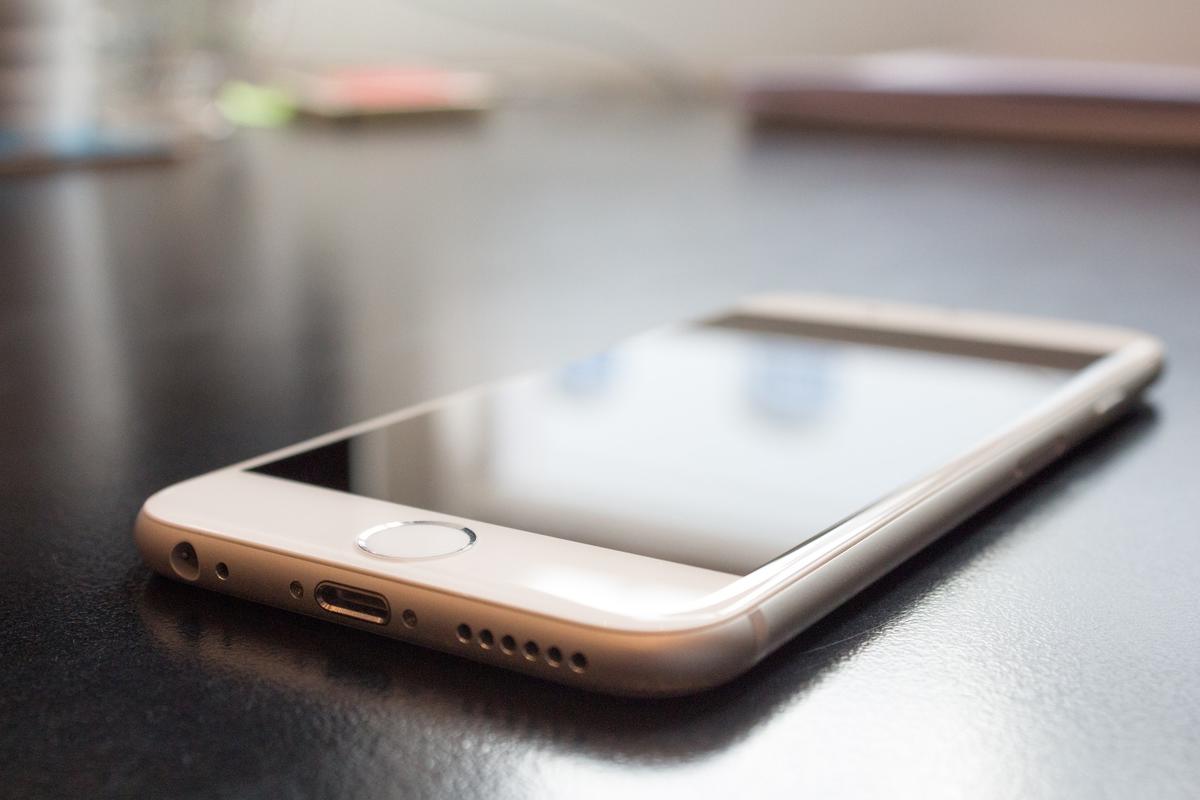
iOS: So können Sie ohne Hardware-Tasten einen Screenshot aufnehmen
Eigentlich lassen sich mit dem iPhone ganz einfach Bildschirmaufnahmen erstellen. Dazu drücken Sie lediglich den Home-Button und die Standby-Taste beziehungsweise die Seitentaste und Lauter-Taste bei neueren Modellen kurz gleichzeitig, bis das Display kurz hell aufleuchtet. Sollte dies aufgrund defekter Hardware-Tasten nicht möglich sein, dann folgen Sie einfach unserer Anleitung:

Öffnen die Einstellungs-App. Tippen Sie anschließend auf „Bedienungshilfen“. Bei Versionen vor iOS 13 befinden sich die Bedienungshilfen in „Allgemein“. Rufen Sie dann den Eintrag „Tippen“ auf und tippen Sie dann auf „AssistiveTouch“. Schieben Sie dann den Regler neben „AssistiveTouch“ nach rechts, um die Funktion zu aktivieren. Tippen Sie dann auf „Hauptmenü anpassen“.
Hier lassen sich bis zu acht Aktionen hinzufügen. Wenn Sie nur einen Screenshot aufnehmen möchtest, dann reicht natürlich auch nur ein Symbol. Dies hat den zusätzlichen Vorteil, dass bei Antippen des AssistiveTouch-Symbols direkt ein Bildschirmfoto gemacht wird. Tippen Sie auf eines der Symbole, um eine Aktion auszuwählen. Wählen Sie aus der Liste „Bildschirmfoto“ aus und tippen danach auf „Fertig“. Tippen Sie anschließend auf das AssistiveTouch-Symbol, um zu überprüfen, ob Sie einen Screenshot aufnehmen können.
Profitipp: Sollten Sie ein iPhone 6s, iPhone 7, iPhone 8, iPhone X oder ein iPhone XS (Max) mit iOS 11 (oder neuer) besitzen, dann haben Sie eine weitere Option zum Aufnehmen von Bildschirmfotos. Es steht Ihnen nämlich die zusätzliche Möglichkeit zur Verfügung eine Aktion als 3D-Touch-Geste für den AssistiveTouch-Button festzulegen. Sie können also auch einstellen, dass bei einem festen Druck auf das Symbol ein Screenshot aufgenommen wird, sodass Sie das AssistiveTouch-Menü nicht erst aufrufen müssen.





Diskutiere mit!
Hier kannst du den Artikel "So leicht nehmen Sie einen Screenshot ohne Tastendrücken am iPhone auf" kommentieren. Melde dich einfach mit deinem maclife.de-Account an oder fülle die unten stehenden Felder aus.
Wie mache ich screen shot ohne home Button ?