

Einsteigertipp: So leiten Sie Anrufe am iPhone weiter

So können Sie beispielsweise Anrufe von Ihrem Privattelefon auf das Geschäftstelefon umleiten. Die Funktion versteckt sich jedoch anders als man denkt nicht in der Telefon-App, sondern an anderer Stelle. Wir möchten Ihnen daher zeigen, wie Sie eine Rufweiterleitung für eingehende Anrufe einstellen.

So richten Sie die Rufweiterleitung am iPhone ein
Nehmen Sie zunächst Ihr iPhone zur Hand und öffnen Sie dann die Einstellungs-App. Scrollen Sie etwas nach unten, bis Sie in der Einstellungsliste den Menüpunkt „Telefon“ sehen und wählen Sie ihn aus. Tippen Sie danach auf den Eintrag „Rufweiterleitung“. Ziehen Sie jetzt den Schieberegler neben „Rufweiterleitung“ nach rechts und geben Sie anschließend die Telefonnummer ein, an die eingehende Anrufe weitergeleitet werden sollen. (Je nach Empfang kann es einen Moment dauern, bis die Option zur Auswahl bereitsteht.) Nach Ihrer Eingabe tippen Sie schließlich oben links auf „< Rufweiterleitung“, um die Nummer festzulegen. Danach können Sie die Einstellungs-App wieder verlassen.
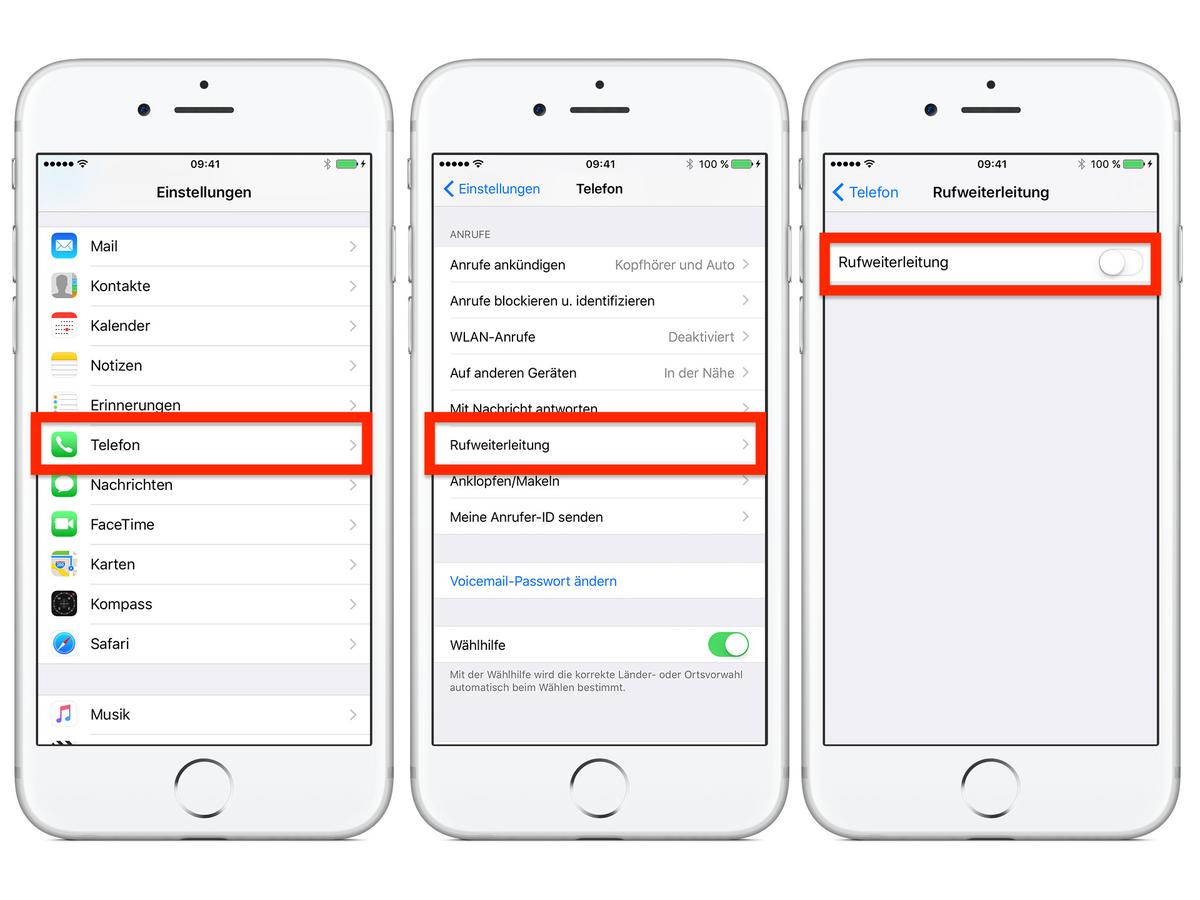

Um die Rufweiterleitung wieder zu deaktivieren, folgen Sie der Anleitung bis in die „Rufweiterleitung“. Ziehen Sie hier nun den Schieberegler ganz einfach nach links und schon werden die Anrufe nicht mehr zu einer anderen Nummer weitergeleitet.
So schalten Sie unbekannte Anrufer stumm
Apple integriert in iOS 13 eine Funktion, die Ihnen unbekannte Anrufer vom Leib hält. Diese werden stummgeschaltet, an die Voicemail geleitet und in der Anrufliste angezeigt. Ihre Kontakte, kürzlich angerufene Nummern sowie Siri-Vorschläge aus den E-Mails werden aber weiter zugelassen.
Aktivieren lässt sich die Funktion in den Einstellungen unter „Telefon“. Ziehen den Regler neben „Unbekannte Anrufer stummschalten“ nach rechts.
Möchten Sie mehr Tipps und Tricks auf Maclife.de lesen? Dann lassen Sie uns einen Kommentar da.
