Apple Watch: Grundlagen zur Display-Aktivierung
Grundlage: Display der Apple Watch aktivieren
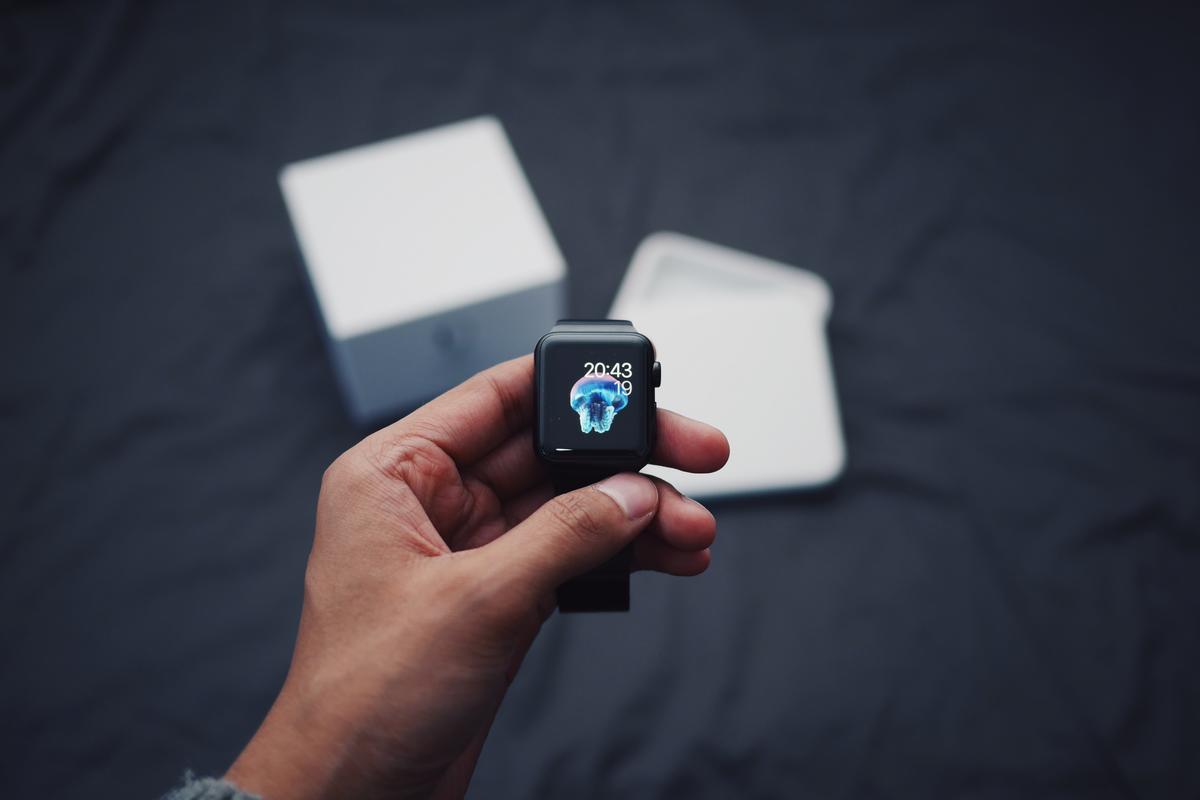
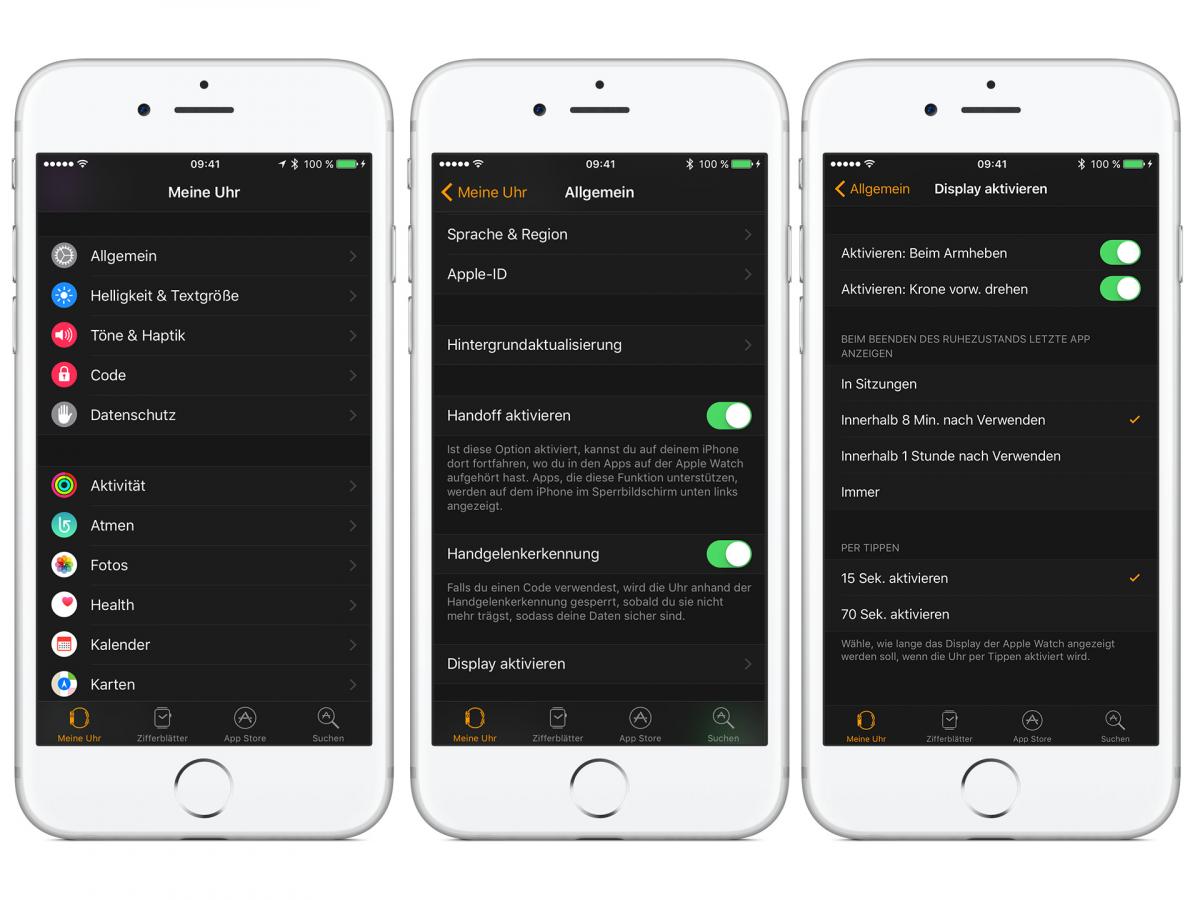
Im Allgemein stehen Ihnen viele Möglichkeiten zur Verfügung, um das Display der Apple Watch zu aktivieren beziehungsweise „aufzuwecken". Dazu können Sie etwa beide Tasten – „Digital Crown“-Taste und die Seitentaste – verwenden oder das Display antippen. Daneben gibt es noch zwei weitere Methoden. Zum einen reicht natürlich das Armheben und zum anderen können Sie das Display auch langsam „aufwecken“, indem Sie an der Digital Crown drehen. Diese beiden Optionen können Sie in den Einstellungen auch deaktivieren. Öffnen Sie dazu die Watch-App auf Ihrem iPhone und gehen Sie in „Allgemein > Display aktivieren“. Dort sehen Sie die beiden genannten Optionen. Wenn Sie möchten, dann ziehen Sie den Schieberegler nach links, um die entsprechende Funktion zu deaktivieren.

Tipp: Das Display lässt sich auch manuell abdunkeln. Legen Sie dazu einfach Ihre Handfläche kurz auf das Display.
Die Aktivierungszeit einstellen
Wenn Sie das Display der Apple Watch per Armheben aktivieren, haben Sie sicherlich schon festgestellt, dass es nicht lange aktiv bleibt. Bis zu 70 Sekunden kann es anbleiben, wenn Sie es per Antippen oder das Drücken einer Taste aufwecken. Die Zeit lässt sich in der Watch-App Ihres iPhone einstellen. Gehen Sie dazu in „Allgemein > Display aktivieren“ und tippen die gewünschte Einstellung am unteren Ende an. Sie haben jedoch nur die Auswahl zwischen „15 Sek. aktivieren“ und „70 Sek. aktivieren“.
Anzeigen bestimmter Apps
Sie können sich beim Aufwecken des Displays ganz leicht die letzte verwendete App anstelle des Zifferblattes anzeigen lassen. Öffnen Sie dazu die Watch-App auf Ihrem iPhone und gehen Sie in „Allgemein“ > „Display aktivieren“. Dort können Sie die Optionen „Nur in Sitzungen, sonst nie“ (etwa bei Sportapps), „Innerhalb 2 Min. nach Verwenden“, „Innerhalb 1 Stunde nach Verwenden“ und „Immer“ auswählen.