So nutzt du den Stage Manager auf dem Mac wirklich effektiv
Der Stage Manager ist seit seiner Einführung mit iPadOS 16 eine der spannendsten Multitasking-Funktionen für das iPad – und mit macOS Sequoia auch auf dem Mac verfügbar. Doch viele Nutzende schöpfen das Potenzial dieser Funktion nicht voll aus. Dabei kann der Stage Manager die Art und Weise, wie du mit deinem Mac oder iPad arbeitest, grundlegend verändern. Wir zeigen dir, wie du das Beste aus dieser Funktion herausholst.
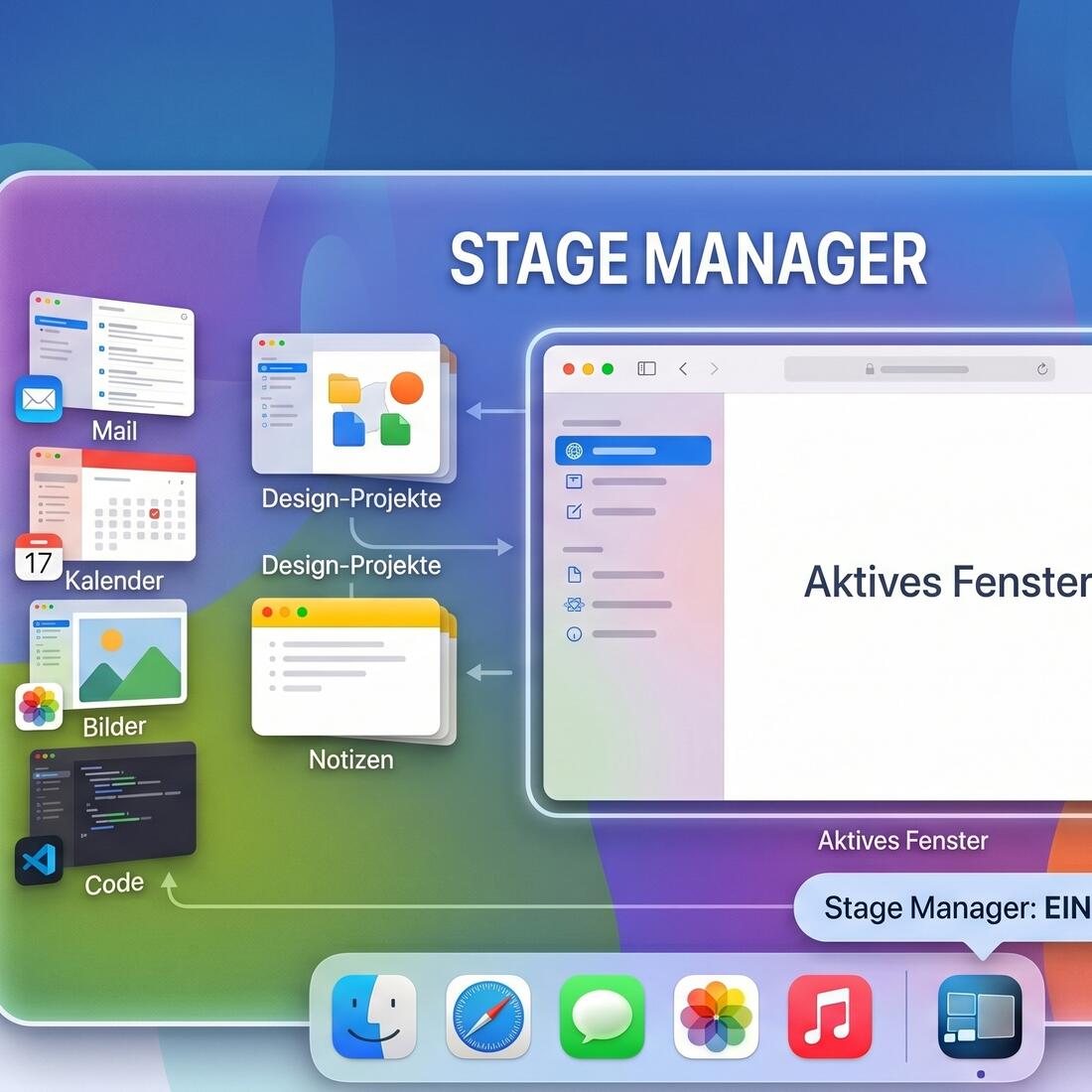
- Der Stage Manager organisiert Apps in Gruppen, die am linken Bildschirmrand als Vorschau erscheinen und per Klick gewechselt werden können.
- Du kannst bis zu vier Apps pro Gruppe kombinieren und die Anordnung wird automatisch gespeichert.
- Auf Macs mit M1-Chip oder neuer funktioniert der Stage Manager auf jedem angeschlossenen Display unabhängig.
Was ist der Stage Manager und wofür brauchst du ihn?
Der Stage Manager organisiert deine geöffneten Apps in übersichtlichen Gruppen. Statt eines chaotischen Fenster-Durcheinanders siehst du deine aktive App-Gruppe im Vordergrund, während weitere Gruppen am linken Bildschirmrand als Vorschau erscheinen. Das Besondere: Du kannst mehrere Apps zu einer Gruppe zusammenfassen und zwischen verschiedenen Gruppen wechseln – ähnlich wie bei virtuellen Desktops, aber deutlich intuitiver.
Besonders praktisch ist der Stage Manager, wenn du regelmäßig mit bestimmten App-Kombinationen arbeitest. Beispielsweise könntest du eine Gruppe für kreative Projekte erstellen (mit Photoshop, Illustrator und Finder), eine für E-Mail und Kommunikation (Mail, Nachrichten, Slack) und eine für Recherche (Safari, Notizen, Vorschau).
Stage Manager auf dem Mac aktivieren und einrichten

Auf dem Mac aktivierst du den Stage Manager über das Kontrollzentrum. Klicke auf das Kontrollzentrum-Symbol in der Menüleiste und wähle Stage Manager aus. Alternativ findest du die Option in den Systemeinstellungen unter „Schreibtisch & Dock“. Hier kannst du auch festlegen, ob der Stage Manager automatisch beim Anmelden gestartet werden soll.

Der Stage Manager ist eine Multitasking-Funktion von Apple, die erstmals mit iPadOS 16 eingeführt wurde und später auch für macOS verfügbar gemacht wurde. Sie ermöglicht es, mehrere geöffnete Apps in übersichtlichen Gruppen zu organisieren, zwischen denen du einfach wechseln kannst. Anders als bei herkömmlichem Fenstermanagement siehst du immer nur die aktive Gruppe im Vordergrund, während andere Gruppen als Vorschau am Bildschirmrand warten.
Du solltest dir für den effizienten Wechsel zwischen Stage Manager und dem herkömmlichen Fenstermanagement eine Tastenkombination registrieren. Das erledigst du in den „Systemeinstellungen“ unter „Tastatur“, „Tastaturkurzbefehle“. Im Fenster suchst du nach „Mission Control“. Dort gibt es die Option „Stage Manager: aktivieren/deaktivieren“, der noch kein Hotkey zugewiesen ist. Per Doppelklick auf „ohne“ kannst du eine Kombination festlegen. macOS wird dich darauf hinweisen, wenn sie bereits durch eine andere Funktion belegt ist. Aber beispielsweise [option] + [command] + [^] ist noch nicht belegt. So kannst du je nach Arbeitsweise flexibel bleiben.

Apps zu Gruppen zusammenfassen
Das Herzstück des Stage Managers sind die App-Gruppen. Um eine neue Gruppe zu erstellen, ziehe einfach eine App aus der linken Seitenleiste auf eine bereits geöffnete App. Die beiden Apps werden nun als Gruppe behandelt und bleiben zusammen, auch wenn du zu einer anderen Gruppe wechselst.

Du kannst bis zu vier Apps in einer Gruppe kombinieren. Die Fenster lassen sich innerhalb der Gruppe frei anordnen und in der Größe anpassen. Greife dazu den kleinen Griff in der rechten unteren Ecke eines Fensters und ziehe, um die Größe zu ändern. Mit einem Klick auf den oberen Fensterrand kannst du ein Fenster innerhalb der Gruppe verschieben.
Zwischen Gruppen wechseln und organisieren
Am linken Bildschirmrand siehst du Vorschauen aller aktiven App-Gruppen. Ein einfacher Klick auf eine Vorschau bringt diese Gruppe in den Vordergrund. Die zuvor aktive Gruppe wandert automatisch an die linke Seite.

Wenn du eine Gruppe nicht mehr benötigst, kannst du sie auflösen, indem du alle Apps einzeln schließt. Alternativ kannst du eine App aus einer Gruppe entfernen, indem du sie einfach aus der Gruppe herausziehst und als eigenständige Gruppe positionierst.
Stage Manager mit externen Displays nutzen
Besonders leistungsstark wird der Stage Manager in Verbindung mit einem externen Display. Auf Macs mit M1-Chip oder neuer kannst du den Stage Manager auf beiden Bildschirmen unabhängig voneinander nutzen. Jeder Bildschirm hat seine eigenen App-Gruppen, die du separat verwalten kannst.
Um eine App oder Gruppe auf den anderen Bildschirm zu verschieben, ziehe sie einfach an den Rand des aktuellen Displays. Die App wandert dann zum anderen Bildschirm. Diese Funktion eignet sich hervorragend für komplexe Workflows, bei denen du beispielsweise auf einem Bildschirm deine Hauptarbeit erledigst und auf dem anderen Kommunikations-Tools oder Referenzmaterial bereithältst.
Tipps für effizientes Arbeiten mit dem Stage Manager
Nutze die Exposé-Funktion, um einen Überblick über alle geöffneten Gruppen zu erhalten. Wische dafür mit drei Fingern nach oben auf dem Trackpad oder drücke [F3]. So siehst du alle aktiven Gruppen auf einen Blick und kannst schnell zur gewünschten wechseln.

Wenn du bestimmte Apps immer in einer bestimmten Größe und Position brauchst, richte diese einmal ein. Der Stage Manager merkt sich die Anordnung und stellt sie beim nächsten Öffnen der Gruppe wieder her.
Für Nutzende, die viel mit Dokumenten arbeiten, ist es hilfreich, den Finder als feste Komponente in mehreren Gruppen zu haben. So hast du immer schnellen Zugriff auf deine Dateien, unabhängig davon, in welcher Gruppe du gerade arbeitest.
Fazit: Der Stage Manager als Produktivitäts-Booster
Der Stage Manager bietet eine neue Art, mit mehreren Apps gleichzeitig zu arbeiten. Statt zwischen einzelnen Fenstern hin und her zu springen, organisierst du deine Arbeit in sinnvollen Gruppen. Das reduziert mentale Belastung und hilft dir, fokussiert zu bleiben.
Die Einarbeitungszeit lohnt sich: Sobald du den Stage Manager in deinen Workflow integriert hast, möchtest du ihn nicht mehr missen. Probiere verschiedene Gruppierungen aus und finde heraus, welche Kombinationen für deine Arbeit am besten funktionieren. Mit etwas Übung wird der Stage Manager zu einem unverzichtbaren Werkzeug in deinem digitalen Alltag.