

Alles organisieren mit Notion


Es dauert: 1 Stunde
Sie lernen: Ihre Gedanken mit Notion organisieren
Sie benötigen: Notion (kostenfrei, notion.com), macOS 11 oder neuer
Notion gehört zu den besten Produktivitäts-Apps für Mac, iPhone und iPad und hat sich über die Jahre erheblich weiterentwickelt – mit immer mehr Funktionen, darunter Künstliche Intelligenz (KI). Die App ist kostenlos verfügbar, kostenpflichtige Pläne richten sich an kleine Teams. Sie können Notion so einfach oder so komplex gestalten, wie Sie möchten.

Einerseits lässt sich die App nutzen, um Ziele zu setzen und verschiedene Bereiche des Lebens zu organisieren – privat wie beruflich. Andererseits können Sie so weit gehen, einen KI-Agenten einzusetzen, der Datenbanken aufbaut und Aufgaben erledigt, einen Kalender zu integrieren, zu Notion Mail zu wechseln und Meetings in Echtzeit zu transkribieren.
So tief tauchen wir hier nicht ein. Stattdessen schauen wir uns die Werkzeuge an, mit denen Sie schnell mit den Notion-Apps für Mac, iPhone und iPad loslegen können – damit Sie das nötige Vertrauen gewinnen, um später auch die erweiterten Funktionen zu erkunden. Zu diesem Zweck konzentrieren wir uns darauf, Seiten zu erstellen, mit denen Sie Ihre Gedanken strukturieren und gemeinsam mit anderen auf ein klares Ziel hinarbeiten können.
Schritt 1
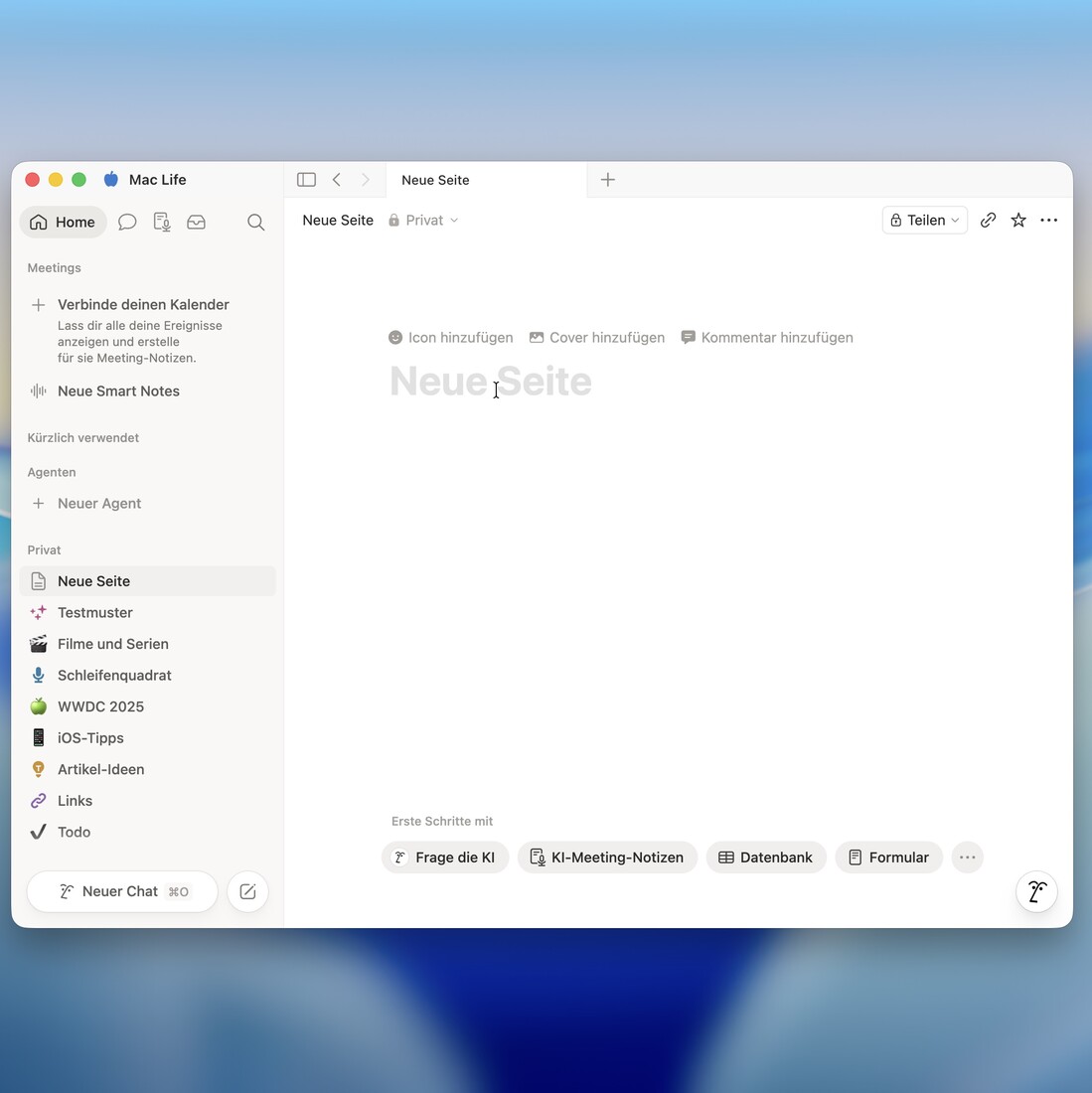
Egal, ob Sie ein Arbeitsprojekt oder eine Reise planen: Der erste Schritt ist das Anlegen einer neuen Seite. Klicken Sie auf das Symbol „Neue Seite“ oben in der Seitenleiste, um einen Titel hinzuzufügen und direkt loszuschreiben.
Schritt 2
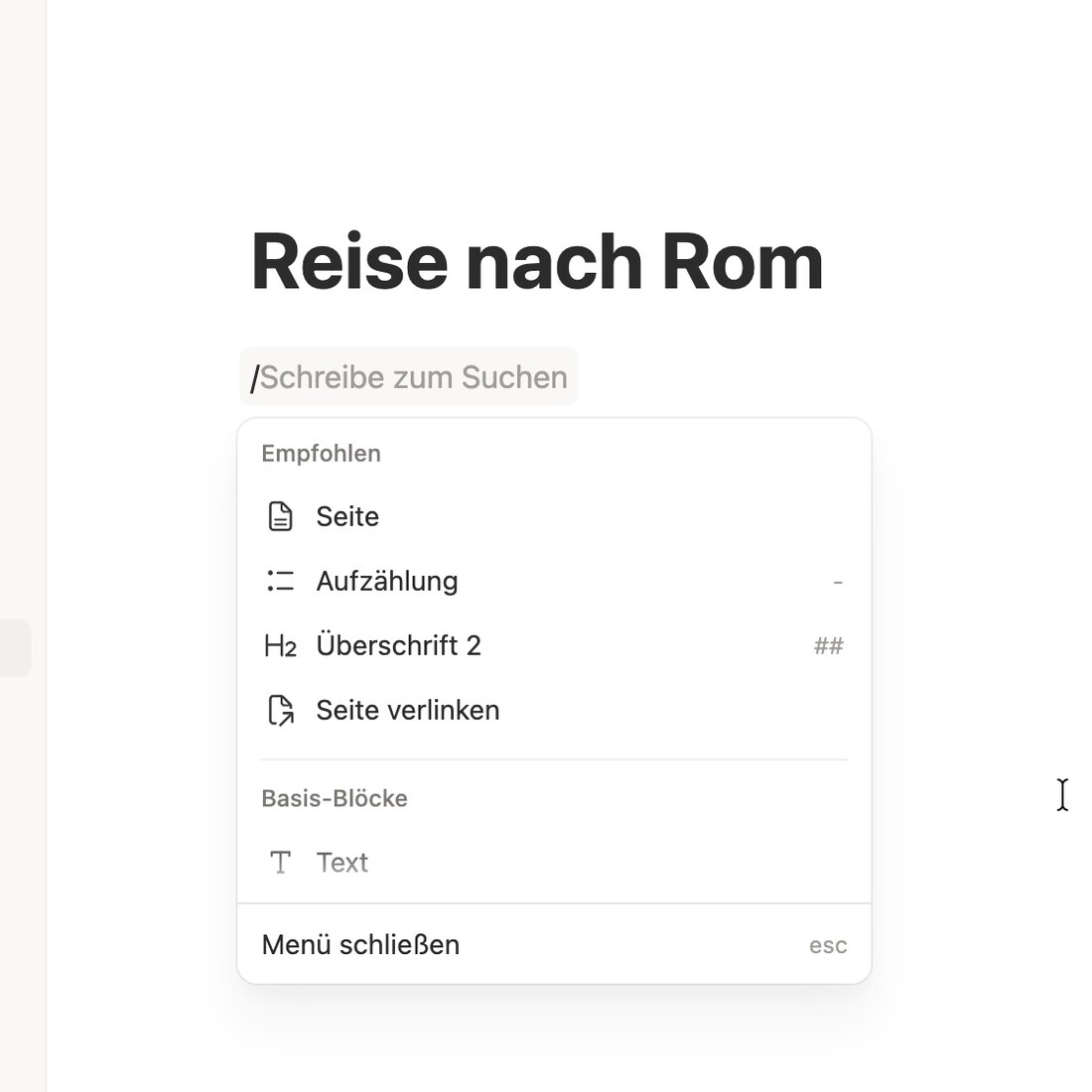
Blöcke sind Bausteine, die sich einer Seite hinzufügen lassen – etwa Text-, Bild- oder Tabellenblöcke. Tippen Sie „/“, um die verfügbaren Blöcke anzuzeigen. Scrollen Sie durch die Liste und wählen Sie den gewünschten Block aus.
Schritt 3
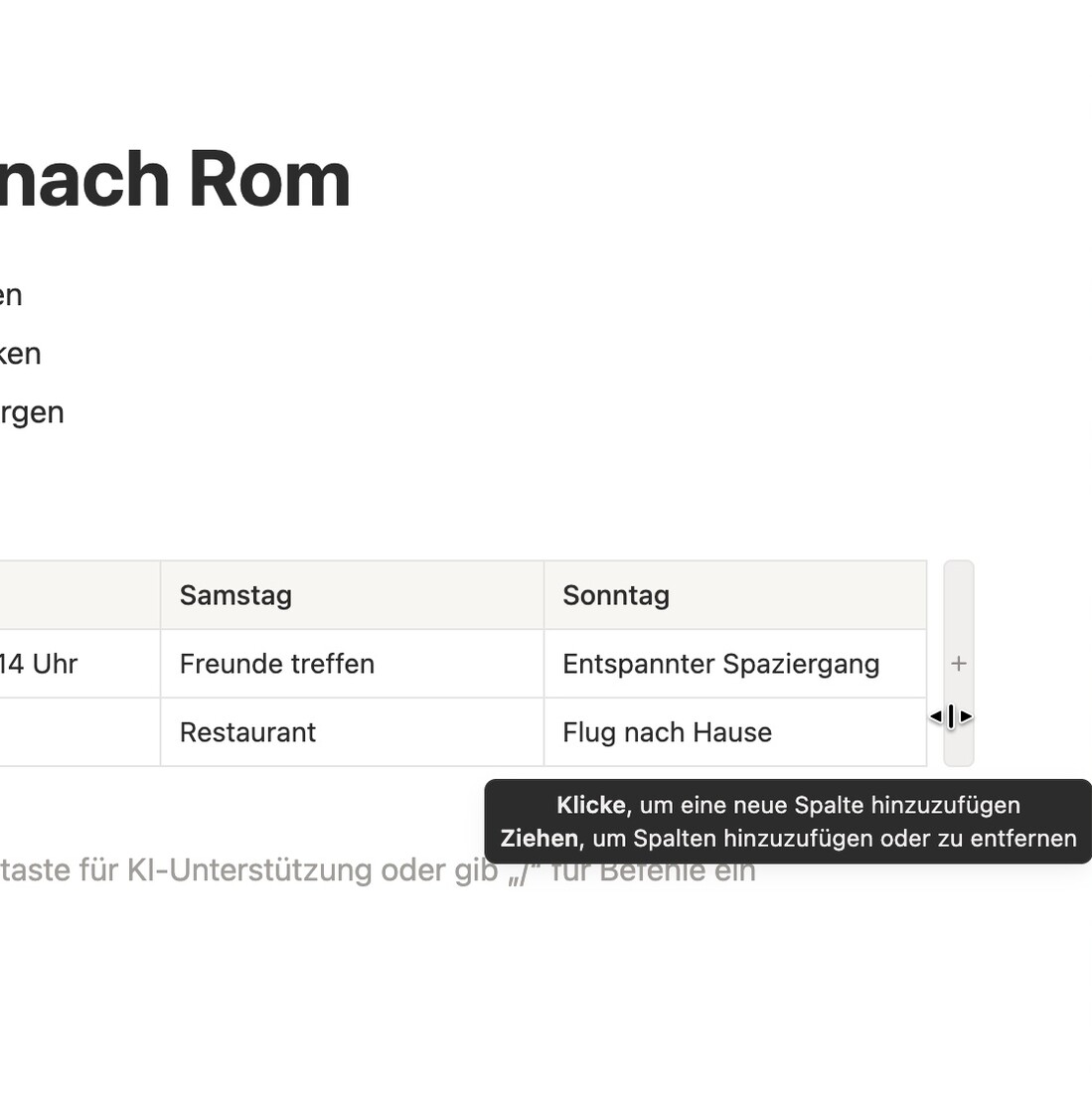
Inhalte in einen Block einzufügen ist intuitiv. Wählen Sie eine Aufgabenliste und tragen Sie Aufgaben ein. Wählen Sie „Tabelle“ und füllen Sie die Felder aus. Bilder lassen sich per Upload oder Link einbinden.
Schritt 4
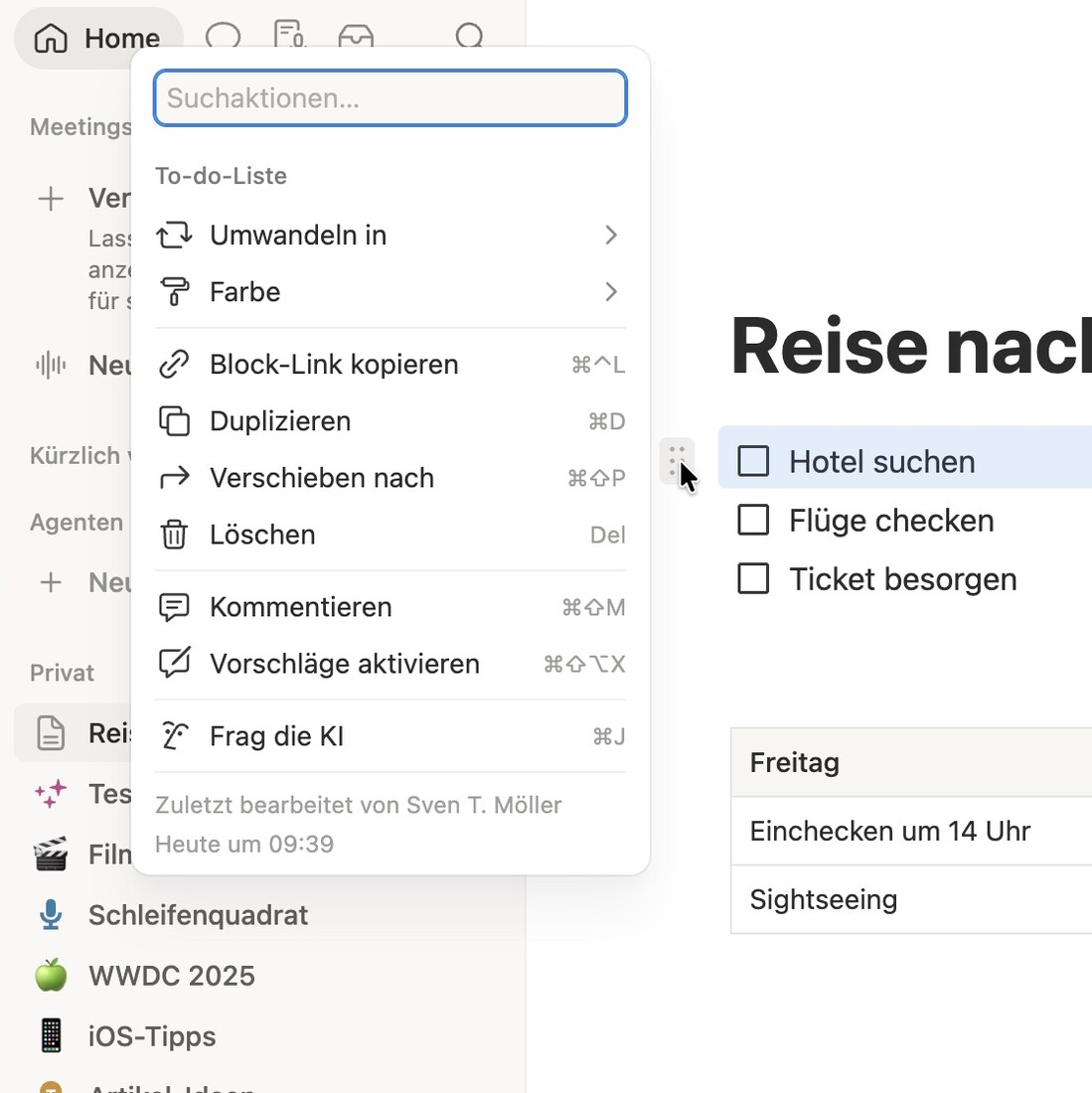
Fahren Sie mit der Maus über einen Inhaltsblock oder eine Textzeile, um das Sechs-Punkte-Symbol einzublenden. Klicken und ziehen Sie es, um Blöcke neu anzuordnen, oder klicken Sie darauf, um das Aktionsmenü zu öffnen.
Schritt 5

Das Aktionsmenü erlaubt es, einen Block zu duplizieren, zu verschieben oder zu löschen. Probieren Sie außerdem „Umwandeln in“, um einen Block zu konvertieren – Text lässt sich etwa in ein Zitat oder einen Hinweis verwandeln.
Schritt 6

Statt alle Informationen auf einer Seite zu bündeln, können Sie ein Projekt mit Unterseiten strukturieren. Tippen Sie „/Seite“ und fügen Sie Inhalte hinzu. Unterseiten erscheinen in der Seitenleiste unter der übergeordneten Seite.
Schritt 7

Notion bietet Formatierungswerkzeuge wie Tabellen und Überschriften für eine bessere Struktur. Für Spalten markieren Sie Text und ziehen ihn per Sechs-Punkte-Symbol. Achten Sie beim Verschieben auf die blaue Führungslinie.
Schritt 8

Um von einer Seite auf eine andere zu verlinken, tippen Sie „@“ und wählen Sie die gewünschte Seite. Über das Aktionsmenü können Sie auch auf einzelne Blöcke verlinken (per „Block-Link kopieren“) oder einfach Web-Adressen einfügen.
Schritt 9

Um einen KI-Block einzufügen, tippen Sie „/KI-Block“ und klicken Sie auf das Ergebnis. Beschreiben Sie den gewünschten Inhalt oder klicken Sie auf „Benutzerdefinierte Ausgabe“ und wählen Sie zwischen einer Seitenzusammenfassung oder Kernpunkten.
Schritt 10

Am unteren Rand finden Sie außerdem ein KI-Symbol. Sie können Notion KI bitten, Recherchen anzustellen, Ideen zu entwickeln, eine Seite zu übersetzen oder Ihnen den Umgang mit Notion selbst zu erklären.
Schritt 11

Als fortgeschrittene Funktion ermöglicht Notion das Erstellen eigener Agenten. Sie können eine 14-tägige Testphase starten – besonders nützlich sind Agenten bei der Unterstützung mit wiederkehrenden Aufgaben.
Schritt 12

Sie können andere Personen zu Ihrer Seite einladen. Wählen Sie auf einer Seite „Teilen“ aus, geben Sie die E-Mail-Adressen der Einzuladenden ein und konfigurieren Sie anschließend den allgemeinen Zugriff.


Diskutiere mit!
Hier kannst du den Artikel "Alles organisieren mit Notion" kommentieren. Melde dich einfach mit deinem maclife.de-Account an oder fülle die unten stehenden Felder aus.
Lidl verkauft ab Donnerstag eine Smartwatch mit umfangreichen Gesundheitsfunktionen für 70 Euro!!
Perfekt für jeden den Apple zu teuer geworden ist ;))
KI und Abos entwickeln sich zum Vampir. Lebenslanges saugen. Wenn die Verbreitung und Abhängigkeit gross genug ist dürften sich die Abopreise vermutlich erheblich vervielfachen.
Willkommen in Transsylvanien 2.0
die App ist wirklich echt gut (kostenlose Version)
Ich habe damit einige Start/Info/Ergebnis:Tennismeisterschaften gebaut.
man muss schon echt einen Case entwickeln um die nächsten Price level einzukaufen.