Mehrere Schreibtische auf dem Mac richtig organisieren


Mehrere Schreibtische, von Apple als Spaces bezeichnet, sind eine einfache Möglichkeit, Arbeit auf dem Mac besser zu trennen. Statt alle Fenster auf einem einzigen Desktop zu stapeln, lassen sich Aufgaben auf mehrere Arbeitsbereiche verteilen: Kommunikation auf einem Schreibtisch, Recherche auf dem nächsten, kreative Arbeit auf einem weiteren.
- Spaces sind virtuelle Schreibtische in Mission Control.
- Drei bis vier klar benannte Arbeitsbereiche reichen meistens aus.
- Die automatische Sortierung der Spaces kann die eigene Ordnung stören.
- Apps lassen sich über das Dock einem bestimmten Schreibtisch zuweisen.
- Vollbild-Apps erzeugen eigene Spaces und sollten gezielt genutzt werden.
Gerade unter macOS Tahoe lohnt sich ein kurzer Blick auf die eigene Struktur. Die Funktion selbst ist nicht neu, aber sie wird schnell unübersichtlich, wenn man zu viele Spaces anlegt oder Fenster ohne System verteilt.
So funktionieren Spaces auf dem Mac
Spaces sind virtuelle Schreibtische. Jeder Space zeigt nur die Fenster, die dort abgelegt wurden. Dadurch kann derselbe Mac je nach Kontext anders wirken: Auf einem Schreibtisch liegt etwa Safari mit Recherche-Tabs, auf einem anderen Mail, Kalender und Messenger.
Geöffnet werden Spaces über Mission Control. Das geht über die Mission-Control-Taste, meist F3, über [Control]+[Pfeil nach oben] oder mit einer Trackpad-Geste. Je nach Einstellung reicht dafür ein Wisch mit drei oder vier Fingern nach oben.
In Mission Control erscheinen die vorhandenen Schreibtische am oberen Bildschirmrand. Über die Plus-Schaltfläche lässt sich ein neuer Space anlegen. Fenster können anschließend einfach in den gewünschten Schreibtisch gezogen werden.
Weniger Spaces sind meistens besser
Der häufigste Fehler ist nicht zu wenig, sondern zu viel Struktur. Wer für jede App einen eigenen Schreibtisch anlegt, verliert schnell den Überblick. Sinnvoller sind wenige, klar definierte Bereiche.
Ein gutes Grundmodell besteht aus drei bis vier Spaces:
- Kommunikation: Mail, Kalender, Nachrichten, Slack oder Teams
- Arbeit: Textverarbeitung, Tabellen, Projektmanagement oder Entwickler-Tools
- Recherche: Browser, Notizen, PDFs
- Privat oder Medien: Musik, Fotos, Messenger, Streaming
Das Ziel ist nicht, jede App perfekt einzuordnen. Entscheidend ist, dass der aktuelle Arbeitskontext schnell wiedergefunden wird.
Eine feste Reihenfolge hilft im Alltag
Spaces lassen sich in Mission Control per Drag-and-drop neu anordnen. Genau das sollte man nutzen. Wer immer dieselbe Reihenfolge verwendet, wechselt irgendwann automatisch zwischen den Bereichen.
Ein praktisches Beispiel:
- Ganz links liegt Kommunikation.
- Daneben liegt die eigentliche Arbeit.
- Danach folgt Recherche.
- Ganz rechts liegen private oder weniger dringende Dinge.
So entsteht eine räumliche Logik. Man denkt nicht mehr darüber nach, wo Safari oder Mail liegt, sondern wechselt intuitiv in die passende Richtung.
Wichtige Einstellung: Automatische Sortierung prüfen
macOS kann Spaces automatisch anhand der letzten Verwendung sortieren. Das klingt zunächst praktisch, stört aber oft die eigene Ordnung. Wer bewusst mit festen Schreibtischen arbeitet, sollte diese Option prüfen.
Die Einstellung findest du unter Systemeinstellungen > Schreibtisch & Dock > Mission Control.

Dort gibt es die Option „Spaces anhand der letzten Verwendung automatisch anordnen“. Ist sie aktiviert, kann macOS die Reihenfolge der Schreibtische selbst verändern. Für eine feste Arbeitsstruktur ist es meist besser, diese Funktion auszuschalten.
Apps gezielt einem Schreibtisch zuweisen
Besonders nützlich wird Spaces, wenn bestimmte Apps immer am gleichen Ort erscheinen. Das funktioniert über das Dock.
Dazu öffnest du die gewünschte App, wechselst in den passenden Space und klickst im Dock mit der rechten Maustaste (oder [Control]+Klick) auf das App-Symbol. Unter „Optionen“ lässt sich festlegen, ob die App diesem Schreibtisch zugewiesen wird.

Das ist besonders praktisch für Programme, die dauerhaft in einem bestimmten Kontext genutzt werden. Mail kann etwa immer auf dem Kommunikations-Schreibtisch starten, während eine Entwicklungsumgebung oder ein Schreibprogramm auf dem Arbeits-Schreibtisch bleibt.
Vollbild-Apps nicht inflationär nutzen
Apps im Vollbildmodus erzeugen in macOS eigene Spaces. Das ist bei konzentriertem Arbeiten hilfreich, kann aber schnell zu einer langen Leiste aus Vollbild-Ansichten führen.
Für einzelne Aufgaben ist das sinnvoll: ein großes Tabellenblatt, ein Videoschnittprojekt oder ein Browserfenster für eine Präsentation. Wer aber jede App im Vollbildmodus öffnet, bekommt am Ende mehr Schreibtische, als nötig wären.
Oft ist ein normaler Space mit zwei oder drei sauber angeordneten Fenstern übersichtlicher als mehrere Vollbild-Apps nebeneinander.
Spaces und Stage Manager nicht gegeneinander ausspielen
Stage Manager und Spaces lösen ähnliche Probleme, aber auf unterschiedliche Weise. Spaces trennen Arbeitsbereiche räumlich. Stage Manager gruppiert Fenster innerhalb eines aktuellen Arbeitsbereichs.
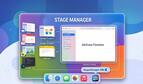
Wer gerne mit mehreren Projekten arbeitet, kann beides kombinieren: Spaces für große Bereiche wie Arbeit, Kommunikation und Recherche; Stage Manager innerhalb eines Spaces für einzelne App-Gruppen. Das lohnt sich aber nur, wenn es die Bedienung wirklich vereinfacht. Wird der Wechsel zwischen Fenstern langsamer, ist weniger Organisation besser.
Tastenkürzel und Gesten machen den Unterschied
Spaces sind nur dann nützlich, wenn der Wechsel schnell funktioniert. Auf dem Trackpad klappt das über einen seitlichen Wisch mit drei oder vier Fingern, abhängig von den Systemeinstellungen. Mit der Tastatur wechselst du in der Regel über [Control]+[Pfeil links] oder [Control]+[Pfeil rechts] zwischen Schreibtischen.
Wer regelmäßig mit mehreren Spaces arbeitet, sollte diese Gesten bewusst üben. Nach kurzer Zeit fühlt sich der Wechsel natürlicher an als das Suchen einzelner Fenster im Dock.
Auf mehreren Monitoren: Einstellung kontrollieren
Bei Macs mit externem Display gibt es eine besonders wichtige Option: „Monitore verwenden verschiedene Spaces“. Ist sie aktiviert, kann jeder Bildschirm eigene Spaces nutzen. Das ist für viele Arbeitsplätze sinnvoll, etwa wenn auf dem externen Monitor die Hauptarbeit liegt und das MacBook-Display für Kommunikation genutzt wird.
Ist die Option deaktiviert, wechseln die Displays stärker gemeinsam. Welche Variante besser ist, hängt vom eigenen Setup ab. Für produktives Arbeiten mit mehreren Monitoren ist die aktivierte Option oft flexibler.
Eine einfache Regel für dauerhaft mehr Ordnung
Spaces sollten Aufgaben trennen, nicht Programme sammeln. Ein Schreibtisch mit „Safari“, einer mit „Pages“ und einer mit „Mail“ ist selten ideal. Besser ist eine Struktur nach Tätigkeiten: Schreiben, Kommunizieren, Recherchieren, Präsentieren.
Wer seine Spaces so organisiert, muss weniger Fenster suchen und verliert seltener den Kontext. Besonders bei längeren Arbeitstagen oder mehreren Projekten macht das einen spürbaren Unterschied.
Aufräumen gehört dazu
Spaces sind kein Ersatz für gelegentliches Aufräumen. Nicht mehr benötigte Schreibtische lassen sich in Mission Control schließen. Fenster darin werden nicht gelöscht, sondern auf einen anderen Schreibtisch verschoben.
Als Faustregel gilt: Wenn ein Space seit Tagen keine klare Aufgabe mehr hat, kann er weg. Eine überschaubare Struktur mit drei oder vier gut gepflegten Schreibtischen ist meist produktiver als acht halb vergessene Arbeitsflächen.
Fazit
Mehrere Schreibtische sind unter macOS Tahoe kein versteckter Profi-Trick, sondern ein sehr praktisches Ordnungssystem. Entscheidend ist eine einfache, wiedererkennbare Struktur. Wenige Spaces, feste Reihenfolge, passende App-Zuweisungen und ausgeschaltete automatische Sortierung reichen oft schon aus, um den Mac deutlich übersichtlicher zu machen.