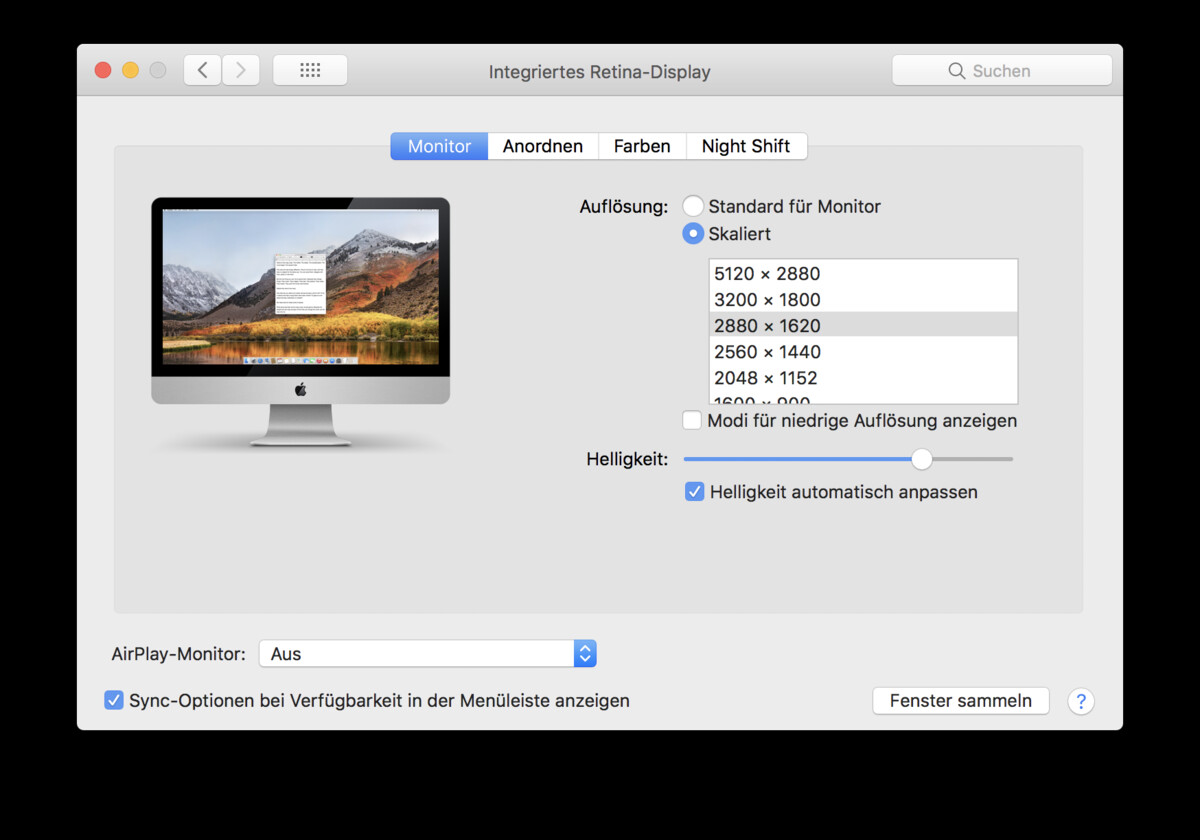
So lassen Sie sich alle verfügbaren Auflösungen am Mac anzeigen

So lassen Sie sich auf dem Mac alle Auflösungen anzeigen
Hinweis: In älteren Versionen von macOS ließen sich konkrete Auflösungen nur auf normalen Macs anzeigen. Macs mit Retina-Display verfügten lediglich über die Standardeinstellungen und ließen sich daher nur schrittweise zwischen „größerer Text“ und „Mehr Fläche“. Wir empfehlen Ihnen daher eine aktuelle Version von macOS (aktuell: 10.15) auf Ihrem Gerät zu installieren, damit auch Retina-Geräte über die zusätzlichen Einstellungen verfügen.

Klicken Sie dazu zunächst in der Menüleiste am oberen Rand auf das Apple-Symbol und wählen dann den Eintrag „Systemeinstellungen“ aus. Navigieren Sie nun im nächsten Fenster zu „Monitor“. Im Reiter „Monitor“ ist von Werk aus „Standard für Monitor“ voreingestellt. Klicken Sie jetzt auf die Option „Skaliert“
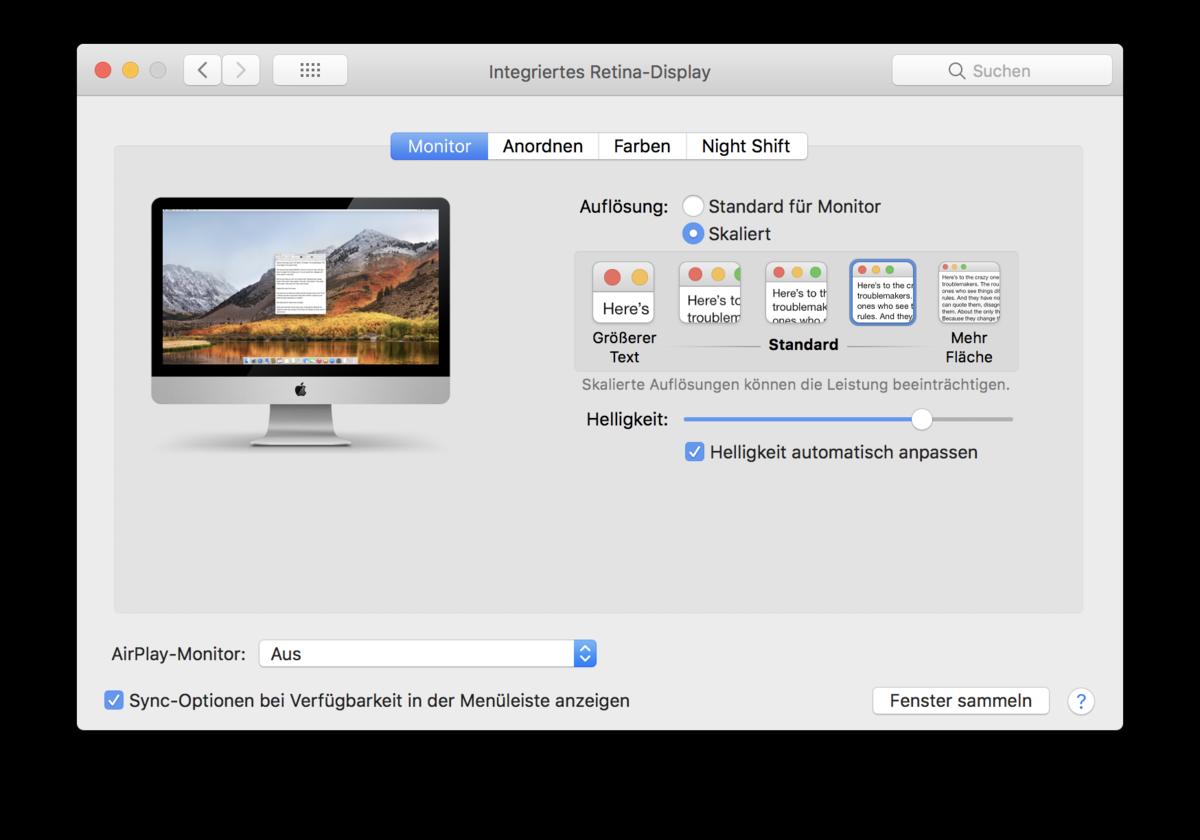
Sie sehen zwar nun einige Auflösungen (normale Mac-Modelle) oder vordefinierte Optionen (Mac-Modelle mit Retina-Display), aber bei Weitem noch nicht alle. Halten Sie dazu die Wahl- beziehungsweise Optionstaste (alt) gedrückt und klicken Sie mit dem Mauszeiger erneut auf „Skaliert“. Ihr Mac wird Ihnen jetzt alle verfügbaren Auflösungen anzeigen. Klicken Sie auf die gewünschte und Ihr Monitor wird sich sofort entsprechend anpassen. Nachdem Sie sich für eine Auflösung entschieden haben, können Sie die Systemeinstellungen wieder verlassen.