So wechseln die Hintergründe am Mac dynamisch - Einstellungen und Downloadtipps
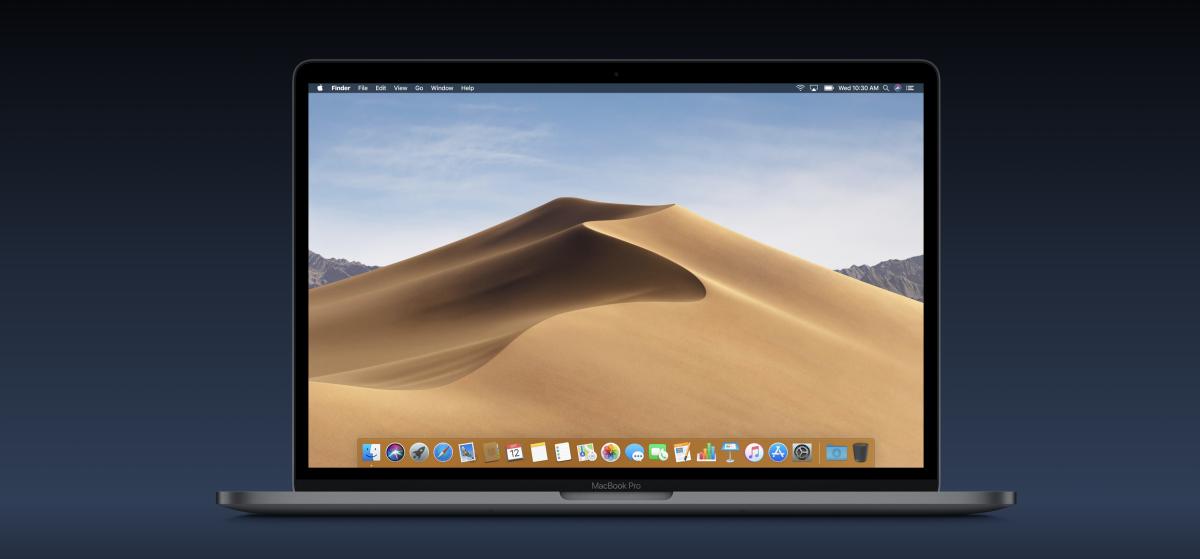
So stellen Sie die dynamischen Wallpaper unter macOS Mojave ein
Um die dynamischen Schreibtischhintergründe unter macOS Mojave einzuschalten, klicken Sie auf das Apple-Logo in der Menüleiste und wählen Sie die „Systemeinstellungen“. Im Einstellungsmenü klicken Sie auf „Schreibtisch & Bildschirmschoner“. Wählen Sie den Reiter „Schreibtisch“ und dann eines der dynamischen Wallpapers aus. Darüber erscheint ein Dropdown-Menü. Hier lässt sich auswählen, ob Sie das dynamische, helle oder dunkle Motiv nutzen möchten.


Hier finden Sie neue dynamische Wallpaper
Leider lieferte Apple nur wenige dynamische Wallpaper in macOS Mojave mit, sodass Sie kaum Auswahl haben. Glücklicherweise können Sie mit geringem Aufwand zahlreiche von der Community erstellte Hintergründe herunterladen:
So installieren Sie dynamische Wallpaper am Mac
Die Installation neuer dynamischer Wallpaper ist eigentlich nicht schwer. Im Regelfall reicht es aus, wenn Sie das neue Wallpaper im Download-Ordner ablegen. Öffnen Sie dann über das Apple-Logo wieder die „Systemeinstellungen“ und rufen dann „Schreibtisch & Bildschirmschoner“ auf. In der Seitenleiste wählen Sie nun unter „Ordner“ „Downloads“ aus. Gleich oben werden Ihnen nun die dynamischen Hintergründe angezeigt. Alternativ können Sie das Wallpaper auch über das Plus-Symbol unterhalb der Seitenleiste hinzufügen.