
Apple Sports: Alle Ergebnisse auf dem iPhone


Es dauert: 10 Minuten
Sie lernen: Spiele, Turniere und Teams in Apple Sports verfolgen
Sie benötigen: Apple Sports (kostenfrei, App Store), iOS 18.0 oder neuer
Es gibt jede Menge iOS-Apps, mit denen Sie Ihre Lieblingssportarten im Blick behalten – doch kaum eine erledigt das so einfach und elegant wie Apple Sports. Die App von Apple liefert Ihnen alle wichtigen Infos zu Top-Teams und -Ligen und bereitet sie dabei so übersichtlich auf, dass Sie nie den Überblick verlieren.

Aktuell deckt die App zahlreiche Sportarten ab, darunter Fußball, Tennis, Basketball und Formel 1. Dennoch gibt es Lücken: Die UEFA Nations League etwa fehlt. Einzelne Teams oder ganze Ligen fügen Sie Ihren Favoriten hinzu – so haben Sie Termine, Tabellen und Ergebnisse sofort zur Hand. Die App passen Sie mit wenigen Fingertipps an.
Wir zeigen Ihnen, wie Sie in der App Teams folgen, Live-Ergebnisse abrufen und Statistiken in Echtzeit verfolgen. Außerdem stellen wir Ihnen die Extras der App vor – von Live-Aktivitäten bis zu Turnierübersichten. So wird Sports Ihre erste Anlaufstelle für alle wichtigen Spielinfos.
Tippen Sie auf „Startseite“ und dann auf Ihr Profilbild. Aktivieren Sie „Meine Sportarten synchr.“, um Ihre Lieblingsteams mit Apple TV und anderen Apple-Apps abzugleichen.
Schritt 1

Öffnen Sie Apple Sports und tippen Sie auf „Startseite > Bearbeiten“. Per Stern neben Sportart oder Liga landet diese in den Favoriten. Tippen Sie auf eine Liga (etwa Bundesliga), dann auf Teams, denen Sie folgen wollen. Zum Schluss aufs Häkchen tippen.
Schritt 2

Tippen Sie oben rechts und wählen Sie „Startseite“. Hier sehen Sie alle Sportarten, denen Sie folgen – mit vergangenen, heutigen und anstehenden Events. Manche Ranglisten filtern Sie, in der Formel 1 etwa nach Fahrern oder Konstrukteuren.
Schritt 3
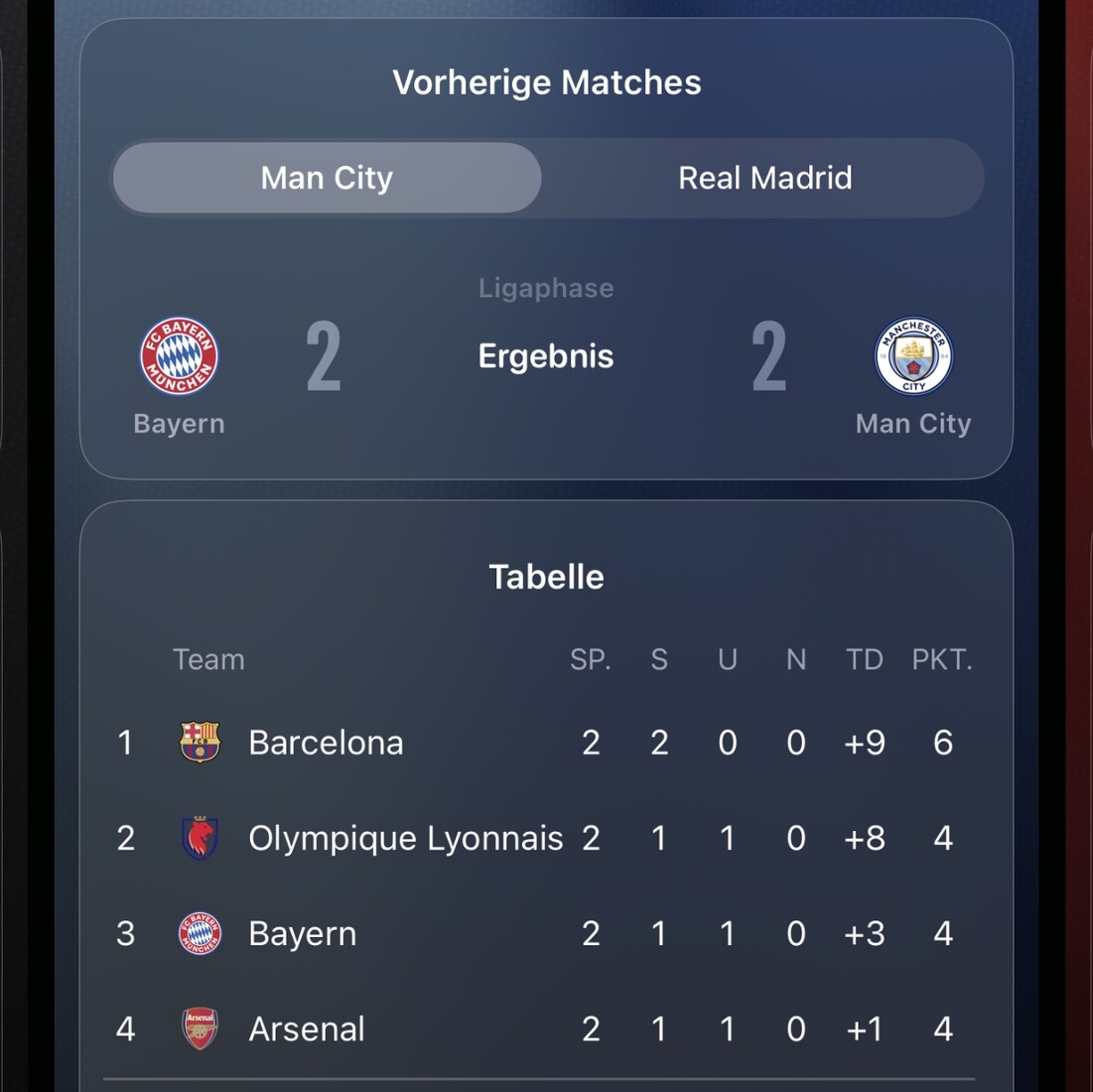
Tippen Sie auf ein Spiel für mehr Details. Die App zeigt Spielstände, Statistiken und Ranglisten – alles in Echtzeit, damit Sie nichts verpassen. Wischen Sie auf den Ergebniskarten nach links oder rechts, um weitere laufende Events zu sehen.
Schritt 4

Manche Spiele sehen Sie live (etwa direkt in Apple TV), andere liefern einen Liveticker zum Mitverfolgen. Tippen Sie auf „Ticker“ und wählen Sie „Alle Spielzüge“ für alle Aktionen oder „Wichtige Spielzüge“ nur für die Highlights.
Schritt 5

Bei Turnieren tippen Sie oben rechts auf die Taste neben dem Logo, um den Turnierbaum zu öffnen. Verschieben Sie die obere Leiste für andere Runden oder ziehen Sie an den Enden, um mehr Runden einzublenden. Tippen Sie auf ein Spiel für Details.
Schritt 6

Tippen Sie oben rechts auf die Taste und dann auf „Suchen“. Stöbern Sie durch Sportarten und Listen oder suchen Sie über die Leiste unten nach Ligen und Teams. Per Stern oben rechts machen Sie jedes Event und jedes Team zum Favoriten.
Schritt 7

Öffnen Sie „Einstellungen > Apps > Sports > Live-Aktivitäten“ und aktivieren Sie „Live-Aktivitäten erlauben“. Öffnen Sie dann ein Spiel und tippen Sie auf „Folgen“. Ihr iPhone zeigt die Spielstände nun live auf dem Sperrbildschirm.
Schritt 8

Bei manchen Spielen zeigt die App Wettquoten für jeden Ausgang. Wollen Sie diese nicht sehen, tippen Sie auf „Startseite“ und dann auf das Zahnrad. Deaktivieren Sie „Wettquoten einblenden“. Hier ändern Sie auch das Quotenformat.

Nicht für alle Teams Live-Aktivitäten? Tippen Sie in Sports unter „Startseite“ auf das Zahnrad und deaktivieren Sie die Schalter unter „Live-Aktivitäten“.
Neben Live-Aktivitäten halten auch Widgets auf dem Home-Bildschirm Sie über Ihre Teams und Turniere auf dem Laufenden.


Wenn jemand bei der Mac Life Ordnung ins Chaos bringt, dann ist es Sven T. Möller – und das gleich in doppelter Hinsicht. Als Layouter gibt er jeder Ausgabe ihre unverwechselbare Gestalt, als Redakteur sorgt er dafür, dass Apple-Themen mit der nötigen Tiefe behandelt werden. Sven ist seit Mitte der 2000er Jahre an Bord und damit eines der echten Urgesteine des Teams. Smarthome beschäftigt ihn als Eigenheimbesitzer mit besonderer Ernsthaftigkeit – und gelegentlich auch Frustration. Außerdem ist er mit Leidenschaft Musikhörer, wobei „hören“ bei Sven gerne auch als „beschallen“ interpretiert werden darf: Tests etwa für Bluetooth-Lautsprecher verantwortet er, frei nach dem Motto „je größer und lauter, desto besser“. Sven ist Mitbegründer und Co-Host des Apple-Podcasts Schleifenquadrat.
→ Weitere Artikel von Sven T. Möller
→ Schleifenquadrat-Podcast