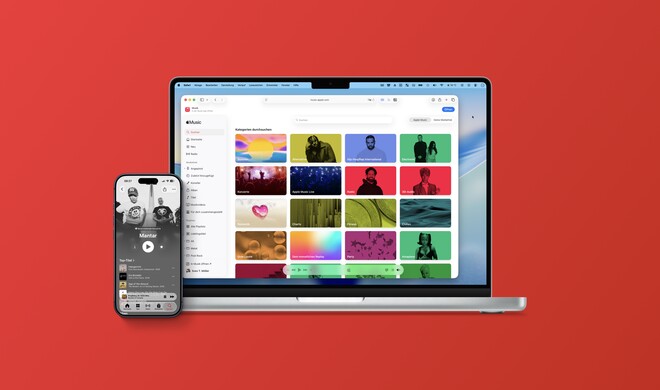
Apple Music auf iPhone und iPad


Wie bekomme ich mehr Bass auf die Kopfhörer?
Hat Ihr Kopfhörer keine eigene App mit Equalizer, regeln Sie den Klang eben in der App „Musik“. Der Equalizer für iPhone und iPad steckt unter „Einstellungen > Apps > Musik > EQ“, und wenn Sie ihn antippen, erscheint eine ganze Reihe von Voreinstellungen – darunter welche für bestimmte Musikgenres wie Rock oder Hip-Hop, solche, die Lautstärke oder Höhen anheben, und das selbsterklärende „Bass erhöhen“. Leider lässt sich auf iPhone und iPad kein eigener Equalizer anlegen wie auf dem Mac.

Wie stoppe ich Aussetzer und Stottern bei Apple Music?
Kaum etwas nervt beim Musikhören so sehr, wie wenn die Musik ohne erkennbaren Grund springt, stottert oder ins Stocken gerät. Besonders häufig passiert das unterwegs über die Mobilfunkverbindung, beispielsweise wenn wir Apple Music über CarPlay hören.

Meist ist die Ursache ganz simpel: Ihre Datenverbindung ist nicht schnell und nicht stabil genug für die Datenmenge, die Apple Music streamen möchte. Die Lösung dafür ist ebenso simpel – gehen Sie auf „Einstellungen > Apps > Musik > Audioqualität“ und schalten Sie dort entweder „Lossless Audio“ komplett ab oder stellen Sie das Streaming über Mobilfunk auf „Hohe Qualität“ statt auf „Lossless“. Der Klang leidet darunter kaum, die Datenmenge, die Apple Music für eine flüssige Wiedergabe empfangen muss, sinkt dagegen massiv.
Wie verhindere ich, dass die Musik-App den iPhone-Speicher füllt?

Gehen Sie auf „Einstellungen > Apps > Musik“ und aktivieren Sie die Option „Speicher optimieren“. Legen Sie unter „Mindestspeicher“ fest, wie viel geladene Musik das iPhone auf jeden Fall behalten soll. Wird der Speicherplatz knapp, entfernt das iPhone automatisch Musik, die Sie länger nicht gehört haben, und unterschreitet diese Menge dabei nicht.
Wie lösche ich geladene Musik wieder?

Gehen Sie auf „Einstellungen > Apps > Musik“ und suchen Sie „Geladene Musik“. Ein Tippen öffnet einen Bildschirm wie diesen: Er zeigt, was Sie geladen haben und wie viel Platz das belegt. Hier sehen wir etwa eine Menge Rival Sons und Rivers of Nihil. Tippen Sie auf einen Künstlernamen, erscheinen die Alben einzeln. Über „Bearbeiten“ und einen Wisch nach links löschen Sie Album oder Künstler.
Wie behebe ich Sync-Probleme auf dem iPhone?

Apple Music sollte all Ihre Geräte automatisch synchron halten und Playlists, Favoriten und Käufe teilen. Klappt das nicht, starten Sie das iPhone neu. Nichts? Melden Sie sich in den Einstellungen von iCloud ab und wieder an. Hilft auch das nicht, gehen Sie auf „Einstellungen > Apps > Musik“ und schalten Sie „Mediathek synchronisieren“ aus. Starten Sie das iPhone neu und schalten Sie die Option wieder ein.

Wie lade ich Musik zum Offlinehören?
Geladene Musik haben Sie auch unterwegs dabei. Tippen Sie bei einem Album auf das Plus und dann den Abwärtspfeil. Bei einem einzelnen Song tippen Sie auf die drei Punkte neben dem Namen und wählen Sie „Hinzufügen“ und dann „Laden“.
Wie nutze ich AirPlay auf iPhone und iPad?
Tippen Sie im Bildschirm „Aktuell läuft“ unten in der Mitte auf das AirPlay-Symbol. Daraufhin erscheint eine Liste der verfügbaren AirPlay-Geräte. Tippen Sie einfach das Gerät oder die Geräte an, auf denen Sie die Musik hören möchten.
1: Personen auswählen

Aktivieren Sie die Familienfreigabe unter „Systemeinstellungen > [Ihr Name] > Familie“ und teilen Sie Ihr Apple-Music-Abo mit bis zu fünf weiteren Personen. Voraussetzung: ein Familien-Abo und ein Apple Account für jede Person.
2: Einkäufe teilen

Auch iTunes-Store-Einkäufe lassen sich teilen. Wollen Sie das nicht – weil andere damit auf Ihre hinterlegte Karte einkaufen können –, gehen Sie auf „Systemeinstellungen > Familie > Einkäufe teilen > Einkäufe nicht mehr teilen“.
3: Abos teilen

Ihre qualifizierten Apple-Abos landen automatisch bei den Familienmitgliedern – mit Apple One „Familie“ oder „Premium“ erhalten sie Zugriff auf alle Dienste. Einzelabos qualifizieren sich nicht, iCloud+ läuft anders.
4: Kontrolle behalten

Vielleicht möchten Sie jüngeren Familienmitgliedern nicht jede Musik zugänglich machen. Soll der Nachwuchs etwa keinen expliziten Rap oder Rock hören, nutzen Sie die Kindersicherung unter „Systemeinstellungen > Bildschirmzeit“.
5: Filter einrichten

Unter „Bildschirmzeit > Inhalt & Datenschutz“ schalten Sie die Filter für das ausgewählte Familienmitglied oben rechts ein. Zudem lassen sich einzelne Bereiche gezielt regeln – etwa, ob der iTunes Store für diese Person verfügbar sein soll.
6: Einschränkungen

Über „Inhalt & Datenschutz > Store-Beschränkungen“ begrenzen Sie Einkäufe und den Zugriff auf gekaufte Musik pro Familienmitglied. Ebenso unterbinden Sie Musikvideos in „Musik“ und setzen Altersfreigaben für andere Medien.
Fünf Alternativen zu Apple Music
Qobuz
Abo: 15,99 Euro/Monat
Web: qobuz.com
Nehmen Sie Klangqualität ernst, ist der Dienst Qobuz eine ausgezeichnete Wahl. Er beherrscht Hi-Res-Audio und klingt damit noch besser als Apple Lossless: verlustfreies FLAC in 24 Bit mit bis zu 192 kHz. Zur Auswahl stehen über 100 Millionen Titel, dazu jede Menge sachkundiger Texte, die Ihnen beim Entdecken helfen. Hi-Res-Musik können Sie auch kaufen und dauerhaft besitzen.
TIDAL
Abo: 12,99 Euro/Monat
Web: tidal.com
TIDAL ist der zweite große Name im wirklich hochwertigen Streaming. Über 110 Millionen Songs und 650.000 Videos laufen in CD-Qualität oder besser – verlustfreies FLAC mit 24 Bit und 192 kHz. Selbst die schwächsten Streams liefern 320 kbit/s, und wie bei Qobuz helfen Redaktionstexte und Playlists beim Entdecken neuer Musik. Dazu kommen ein Offlinemodus und ein Tarif für DJs zum Mixen.
Amazon Music
Abo: 12,99 Euro/Monat
Web: music.amazon.de
Als Prime-Abonnent zahlen Sie 1 Euro weniger als den regulären Monatspreis von Amazon Music. Das ist ein ordentliches Angebot: Neben 100 Millionen Titeln – viele davon in Spatial Audio – gibt es Hörbücher von Audible und eine große Auswahl Podcasts obendrauf. Wer nichts ausgeben will, greift zur Gratisstufe – die bringt allerdings Werbung mit und begrenzt das Überspringen von Songs.
Spotify
Abo: 12,99 Euro/Monat
Web: spotify.com
Der Platzhirsch bietet seit Langem eine werbefinanzierte Gratisstufe. Wollen Sie Songs zum Offlinehören laden, verlustfreie Qualität genießen oder ohne Werbung hören, brauchen Sie Premium. Neben unbegrenzter Musik bekommen Sie damit bis zu 12 Stunden Hörbuch pro Monat aus Spotifys wachsendem Katalog. Außerdem arbeitet Spotify mit sehr viel Heim-Audio-Hardware zusammen.
YouTube Music Premium
Abo: 11,99 Euro/Monat
Web: music.youtube.com
Leider bietet YouTube Music kein Hi-Res-Streaming; bei 256 kbit/s AAC ist Schluss. Dafür glänzt der Dienst mit seinem Katalog an Musikvideos, der im Vergleich zur Konkurrenz gewaltig ausfällt. Suchen Sie Livemitschnitte Ihrer Lieblingskünstler, werden Sie hier mit ziemlicher Sicherheit fündig – dazu kommen zahlreiche originale Promo-Videos.
Die besten Tricks für Apple Music
Dieser Artikel ist Teil unserer Serie „Die besten Tricks für Apple Music“. Hier finden Sie die weiteren Artikel:
- Die besten Tricks für Apple Music
- Apple Music auf Ihrem Mac: Titel und Daten
- Apple Music auf Ihrem Mac: Mediathek & Co.
- Apple Music auf iPhone und iPad

Wenn jemand bei der Mac Life Ordnung ins Chaos bringt, dann ist es Sven T. Möller – und das gleich in doppelter Hinsicht. Als Layouter gibt er jeder Ausgabe ihre unverwechselbare Gestalt, als Redakteur sorgt er dafür, dass Apple-Themen mit der nötigen Tiefe behandelt werden. Sven ist seit Mitte der 2000er Jahre an Bord und damit eines der echten Urgesteine des Teams. Smarthome beschäftigt ihn als Eigenheimbesitzer mit besonderer Ernsthaftigkeit – und gelegentlich auch Frustration. Außerdem ist er mit Leidenschaft Musikhörer, wobei „hören“ bei Sven gerne auch als „beschallen“ interpretiert werden darf: Tests etwa für Bluetooth-Lautsprecher verantwortet er, frei nach dem Motto „je größer und lauter, desto besser“. Sven ist Mitbegründer und Co-Host des Apple-Podcasts Schleifenquadrat.
→ Weitere Artikel von Sven T. Möller
→ Schleifenquadrat-Podcast