

101 Apple-Tricks: Praktische Funktionen für MacBooks und Desktop-Macs


Reizen Sie Ihren Mac wirklich voll aus – oder übersehen Sie praktische Funktionen, die Ihnen den Alltag deutlich erleichtern könnten? Probieren Sie unsere hilfreichen Tricks aus und entdecken Sie, was noch alles in Ihrem Mac steckt.

1: Universelle Zwischenablage
Sind Ihre Apple-Geräte mit demselben Apple Account angemeldet, sind WLAN und Bluetooth aktiviert und Handoff eingeschaltet, können Sie Texte, Bilder oder Videos auf einem Gerät kopieren und auf einem anderen einfügen. So kopieren Sie zum Beispiel Text auf Ihrem Mac und fügen ihn direkt in ein Textfeld auf Ihrem iPhone ein. Das funktioniert sogar mit der Apple Vision Pro.
2: App-Umschalter
Wie Sie vielleicht schon wissen, wechseln Sie mit gedrückter [cmd]-Taste und einem Druck auf [tab] durch die aktuell geöffneten Apps. Lassen Sie [cmd] los, sobald die gewünschte App markiert ist. Sie können sich auch mit den Pfeiltasten durch die App-Reihe bewegen. Weniger bekannt: Haben Sie eine App im App-Umschalter markiert, können Sie mit der Pfeil-nach-oben- oder Pfeil-nach-unten-Taste alle zugehörigen Fenster anzeigen. Wählen Sie eines mit den Pfeiltasten aus und drücken Sie Return, um direkt dorthin zu wechseln.
3: Farbige Ordner
In macOS Tahoe können Sie die Farbe von Ordnern ändern und sie mit Symbolen oder Emojis schmücken. Machen Sie einen Rechtsklick auf einen Ordner und wählen Sie im Kontextmenü einen der farbigen Punkte. Ein erneuter Klick auf die Farbe entfernt sie wieder. Um ein Symbol oder Emoji hinzuzufügen, wählen Sie im Kontextmenü „Ordner anpassen“ und entscheiden sich für eine der angebotenen Grafiken.
Dank Mission Control haben Sie Ihre Fenster im Griff. Um alle geöffneten Fenster ohne Überlappung zu sehen, streichen Sie mit drei Fingern auf dem Trackpad nach oben, tippen Sie mit zwei Fingern doppelt auf die Magic Mouse oder drücken Sie [F3]. Anschließend klicken Sie auf ein Fenster, um es in den Vordergrund zu holen, oder bewegen den Zeiger an den oberen Bildschirmrand, um zwischen virtuellen Schreibtischen zu wechseln. Sie können ein Fenster auch direkt auf eine der Miniaturen oben ziehen. Anpassen lässt sich Mission Control in den Systemeinstellungen unter „Schreibtisch & Dock“. Hier legen Sie auch Tastatur- und Mauskurzbefehle sowie „Aktive Ecken“ fest, die durch Bewegen des Zeigers in eine Bildschirmecke ausgelöst werden.

4: Apps verstecken
Sie können eine geöffnete App ausblenden, indem Sie [cmd] + [H] drücken. Wenn Sie über das Dock zu einer anderen App wechseln und dabei die aktuell genutzte automatisch ausblenden möchten, halten Sie die [opt]-Taste gedrückt und klicken Sie auf die neue App. Die vorherige App wird ausgeblendet, ihre Fenster bleiben jedoch geöffnet. Klicken Sie einfach auf ihr Symbol im Dock, um sie wieder einzublenden.
5: Einheiten umrechnen
Öffnen Sie die App „Rechner“ und schauen Sie auf die Taste oben rechts (macOS Tahoe) beziehungsweise unten links (frühere macOS-Versionen). Sie zeigt einen einfachen Taschenrechner. Klicken Sie darauf, um auf den wissenschaftlichen oder den Programmierer-Rechner zu wechseln, den RPN-Modus zu aktivieren, „Mathe-Notizen“ zu öffnen oder über „Umrechnen“ Währungen sowie Maßeinheiten für Länge, Geschwindigkeit, Energie, Volumen, Gewicht und mehr zu konvertieren.
Mit Ihrem Apple Account erhalten Sie fünf Gigabyte kostenlosen iCloud-Drive-Speicher. Inhalte, die Sie dort ablegen, liegen auf Apple-Servern statt auf Ihrem lokalen Laufwerk und werden auf allen Geräten synchron gehalten, die mit demselben Apple Account angemeldet sind. Erstellen Sie zum Beispiel ein Pages-Dokument und speichern es in iCloud Drive, können Sie es auch auf dem iPhone ansehen und bearbeiten.

iCloud Drive erscheint in der Seitenleiste des Finders. Ist es dort nicht zu sehen, wählen Sie im Finder-Menü „Einstellungen“ und stellen Sie sicher, dass „iCloud Drive“ aktiviert ist. Das iCloud-Drive-Fenster funktioniert wie jedes andere Finder-Fenster: Sie können Dateien und Ordner einfach hinein- oder herausziehen.
Bewegen Sie den Mauszeiger über iCloud Drive in der Finder-Seitenleiste, erscheint ein Symbol, das den Synchronisationsstatus anzeigt. Ein Klick darauf zeigt, wann zuletzt synchronisiert wurde. In iCloud Drive sehen Sie bei manchen Dateien oder Ordnern ein Wolkensymbol mit Pfeil nach unten. Das bedeutet, dass der Inhalt nur in der Cloud liegt und nicht lokal gespeichert ist. Klicken Sie auf das Symbol, um die Datei auf Ihren Mac zu laden. iCloud Drive eignet sich hervorragend, um Dateien zwischen Mac und mobilen Geräten zu übertragen: Ziehen Sie die gewünschte Datei auf dem Mac in iCloud Drive und greifen Sie auf iPhone oder iPad über die Dateien-App darauf zu.
6: Videos offline schauen
Wenn Sie Videos herunterladen und offline ansehen möchten, probieren Sie PullTube (20 Euro, mymixapps.com). Mit der App laden Sie Videos, Audio, Untertitel und Playlists von über tausend Websites herunter – nicht nur von YouTube. Vor dem Download können Sie die Auflösung ändern und die Videos direkt in einem Vorschau-Fenster zuschneiden.
7: Symbolleiste anpassen
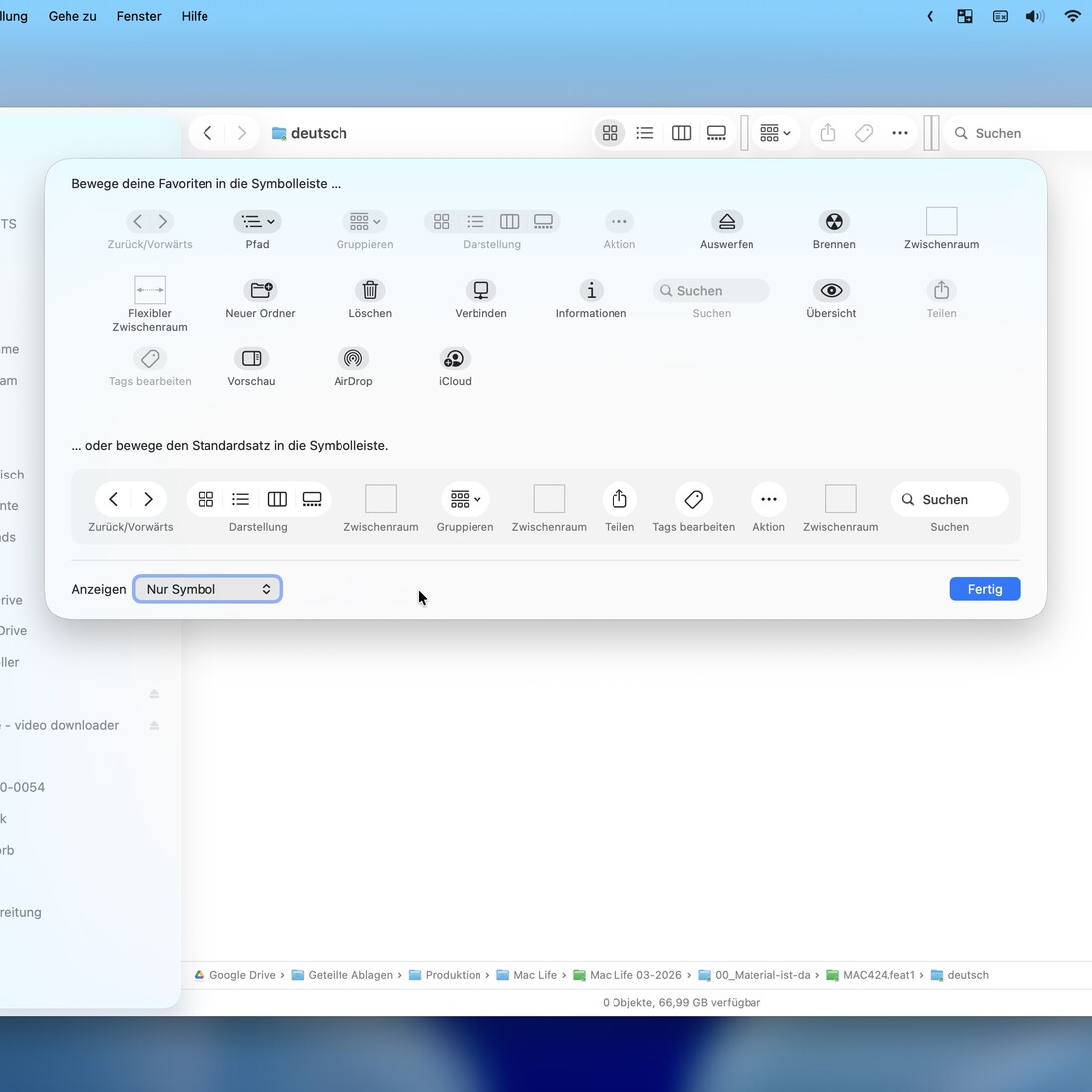
In den meisten Fenstern finden Sie oben in der Symbolleiste eine Reihe nützlicher Bedienelemente. Möchten Sie diese anpassen, klicken Sie mit gedrückter [ctrl]-Taste auf eine freie Stelle in der Symbolleiste und wählen Sie „Symbolleiste anpassen“. Anschließend können Sie Symbole in die Symbolleiste hineinziehen oder daraus entfernen. Zum Zurücksetzen setzen Sie einfach den Standardsatz an Symbolen wieder ein.
1: Bildschirmfoto

Es gibt mehrere Möglichkeiten, einen Screenshot zu erstellen. Mit [shift] + [cmd ] + [3] wird der gesamte Bildschirm aufgenommen – inklusive aller externen Monitore. Die Screenshots werden auf dem Schreibtisch gespeichert.
2: Bereich oder Fenster

Mit [shift] + [cmd] + [4] wird der Mauszeiger zum Fadenkreuz. Ziehen Sie dieses mit gedrückter Maustaste, um einen Bereich aufzunehmen. Drücken Sie zusätzlich die Leertaste, um ein einzelnes Fenster zu fotografieren.
3: Mehr Optionen

Für erweiterte Optionen drücken Sie [shift] + [cmd] + [5]. Am unteren Bildschirmrand erscheint eine Steuerleiste, mit der Sie den ganzen Bildschirm, ein Fenster oder einen Bereich aufnehmen – oder auch Bildschirmvideos erstellen.
8: Fenster skalieren
Sie können ein App- oder Finder-Fenster wie gewohnt an einer Kante oder an einer Ecke ziehen, um es zu vergrößern oder zu verkleinern. Mit Zusatztasten geht das aber noch flexibler: Halten Sie die Wahltaste [option] gedrückt, wird das Fenster symmetrisch auf beiden Seiten geändert. Mit gedrückter Umschalttaste [shift] wächst oder schrumpft es gleichmäßig in alle Richtungen.
9: Universal Control
Dank Universal Control nutzen Sie Tastatur und Trackpad Ihres Mac gleichzeitig mit bis zu zwei weiteren Macs oder iPads. Platzieren Sie die Geräte einfach nebeneinander, und wechseln Sie zwischen ihnen, indem Sie den Mauszeiger über den Bildschirmrand hinaus bewegen. Auch Dateien lassen sich auf diese Weise übertragen. Alle beteiligten Geräte müssen mit demselben Apple Account angemeldet sein.
10: Tastatur, Maus und Trackpad anpassen
Wenn sich die Eingabegeräte Ihres Mac nicht so verhalten, wie Sie es möchten, öffnen Sie die Systemeinstellungen und wählen Sie unten in der Seitenleiste das entsprechende Gerät aus. Für die Tastatur lassen sich Tastenwiederholung und Verzögerung einstellen, für Maus oder Trackpad die Zeigergeschwindigkeit sowie Gesten. Auch angeschlossene Gamecontroller können Sie hier konfigurieren.
11: Geschlossene Browser-Tabs öffnen
Sie haben Safari geschlossen, obwohl eigentlich etwas anderes gemeint war, oder ein Tab verschwindet mit einem Klick zu viel. Kein Problem. Safari bietet mehrere Wege, um Tabs zurückzuholen oder sogar die komplette letzte Sitzung wiederherzustellen. Öffnen Sie im Menü „Verlauf“ den Punkt „Zuletzt geschlossenes Fenster erneut öffnen“ – alternativ drücken Sie [shift] + [cmd] + [T]. Wurde Safari komplett beendet, können Sie über „Alle Fenster der letzten Sitzung erneut öffnen“ weitermachen. Unter „Zuletzt geschlossen“ finden Sie zudem Tabs, die schon etwas länger her sind.
Spotlight wurde im letzten Update macOS 26 Tahoe überarbeitet und ist jetzt noch vielseitiger. Das ursprünglich als reine Suche lancierte Dienstprogramm eignet sich hervorragend als App-Starter. Bisher haben Sie einfach den Namen einer App eingegeben und sie angeklickt, sobald sie erschien. Das funktioniert weiterhin, zusätzlich können Sie Ihre Suche jetzt aber gezielt auf Apps, Dateien, Aktionen oder die Zwischenablage beschränken. Wählen Sie „Apps“, lassen sich die Ergebnisse weiter nach Kategorien filtern, sodass Sie passende Programme auch ohne Tippen finden und direkt starten können.

Außerdem lassen sich Aktionen über Schnelltasten ausführen. Öffnen Sie Spotlight und klicken Sie auf die Schaltfläche „Aktionen“ (oder drücken Sie [cmd] + [3]), um eine Liste verfügbarer Aktionen zu sehen. Für häufig genutzte Aktionen können Sie über „Schnelltaste hinzufügen“ eigene Kürzel festlegen, etwa „es“ für „E-Mail senden“. Spotlight öffnen Sie wie gewohnt über das Lupensymbol in der Menüleiste oder mit dem Tastenkürzel [cmd] + [Leertaste].
12: Emoji-Tastatur
Emojis machen auf iPhone und iPad Spaß – und auf dem Mac genauso. Öffnen Sie in den Systemeinstellungen den Bereich „Tastatur“ und wählen Sie unter „Drücken der Globus-Taste für“ die Option „Emoji & Symbole anzeigen“. Alternativ können Sie jederzeit [ctrl] + [cmd] + [Leertaste] drücken, um die Zeichenübersicht zu öffnen. So haben Sie Emojis, Symbole und Sonderzeichen jederzeit griffbereit.
Es gibt (noch) keine FaceTime-App für Windows- oder Android-Geräte, dennoch können Sie mit Nutzern dieser Plattformen per Video chatten. Öffnen Sie FaceTime und klicken Sie auf das grüne Symbol „Neu“ und dann auf „Link erstellen“. Diesen können Sie anschließend an Ihre Kontakte senden oder über „Link kopieren“ in die Zwischenablage übernehmen und auf anderem Wege weitergeben. Die Empfänger können beitreten, indem sie auf den Link klicken. Nutzer von Windows oder Android benötigen dafür einen WebRTC-fähigen Browser wie die aktuelle Version von Google Chrome oder Microsoft Edge sowie ein Mikrofon, eine Kamera und eine aktive Internetverbindung.

13: Link-Vorschau
Es gibt eine einfache Möglichkeit – genauer gesagt zwei –, einen Weblink anzusehen, ohne ihn anzuklicken und in einem Browserfenster zu öffnen. Bewegen Sie den Mauszeiger einfach über den gewünschten Link und drücken Sie auf der Tastatur [ctrl] + [cmd] + [D]. Daraufhin erscheint ein Fenster mit einer Vorschau der Seite. Noch einfacher ist es, den Zeiger über den Link zu bewegen und mit drei Fingern auf das Trackpad zu tippen. Falls das nicht funktioniert, öffnen Sie die Systemeinstellungen, wählen Sie in der Seitenleiste „Trackpad“ und stellen Sie sicher, dass unter „Nachschlagen & Datenerkennung“ die Option „Mit drei Fingern tippen“ aktiviert ist.
14: Text Sniper
Ein weiteres kleines Dienstprogramm, das Sie für Ihren Mac in Betracht ziehen sollten, ist Text Sniper (textsniper.app oder im Mac App Store). Damit können Sie beliebigen lesbaren Text direkt vom Bildschirm erfassen und als bearbeitbaren Text einfügen. Die App liest Text auf Wunsch vor, wandelt Barcodes und QR-Codes in Text um und bietet weitere praktische Funktionen. Sie arbeitet extrem schnell und ist ein ausgesprochen nützlicher Helfer im Alltag.
1: Formular signieren

Um ein digitales Formular zu unterschreiben, öffnen Sie es in Vorschau. Sind die Markierungswerkzeuge noch nicht sichtbar, klicken Sie auf das eingekreiste Stiftsymbol. Klicken Sie anschließend auf das Symbol „Unterschrift“.
2: Unterschrift erstellen

Sie können Ihre Unterschrift mit dem Finger auf einem Trackpad zeichnen oder – besser – auf Papier schreiben und per Webcam erfassen. Wechseln Sie dafür im Unterschriften-Dialog zum Reiter „Kamera“.
3: Unterschrift nutzen

Die Kamera erfasst Ihre Unterschrift und speichert sie. Sie erscheint nun im Unterschriften-Menü der Markierungswerkzeuge. Klicken Sie darauf, platzieren Sie sie im Formular und passen Sie die Größe über die Eckpunkte an.
1: Sidecar einrichten

Für Sidecar benötigen Sie mindestens macOS 10.15 sowie iPadOS 13. Mac und iPad müssen mit demselben Apple Account angemeldet und höchstens 9 Meter voneinander entfernt sein. Weitere Infos: support.apple.com/de-de/102597.
2: iPad auswählen

Öffnen Sie auf Ihrem Mac „Systemeinstellungen“ > „Displays“, klicken Sie auf das Plus und wählen Sie Ihr iPad aus. Es dient nun als zweiter Bildschirm für Ihren Mac. Sidecar funktioniert kabellos, mit Kabel bleibt das iPad dabei geladen.
3: Bildschirm nutzen

Ziehen Sie Fenster und Dateien auf das iPad, oder bewegen Sie den Mauszeiger vom Mac-Bildschirm auf das iPad-Display. Die Bedienelemente in den schwarzen Rändern bieten zusätzliche Touch-Steuerungen für das iPad.
101 großartige Apple-Tricks
Dieser Artikel ist Teil unserer Serie „101 großartige Apple-Tricks“. Hier finden Sie alle Artikel, die dazugehören:
- Diese Tipps für Mac, iPhone, iPad und Apple Watch sollten Sie kennen
- Praktische Funktionen für MacBooks und Desktop-Macs
- Ihr iPhone kann mehr, als Sie denken
- Ein paar großartige Tipps und Tricks für Ihr iPad (und die Apple Watch)

Wenn jemand bei der Mac Life Ordnung ins Chaos bringt, dann ist es Sven T. Möller – und das gleich in doppelter Hinsicht. Als Layouter gibt er jeder Ausgabe ihre unverwechselbare Gestalt, als Redakteur sorgt er dafür, dass Apple-Themen mit der nötigen Tiefe behandelt werden. Sven ist seit Mitte der 2000er Jahre an Bord und damit eines der echten Urgesteine des Teams. Smarthome beschäftigt ihn als Eigenheimbesitzer mit besonderer Ernsthaftigkeit – und gelegentlich auch Frustration. Außerdem ist er mit Leidenschaft Musikhörer, wobei „hören“ bei Sven gerne auch als „beschallen“ interpretiert werden darf: Tests etwa für Bluetooth-Lautsprecher verantwortet er, frei nach dem Motto „je größer und lauter, desto besser“. Sven ist Mitbegründer und Co-Host des Apple-Podcasts Schleifenquadrat.
→ Weitere Artikel von Sven T. Möller
→ Schleifenquadrat-Podcast
