

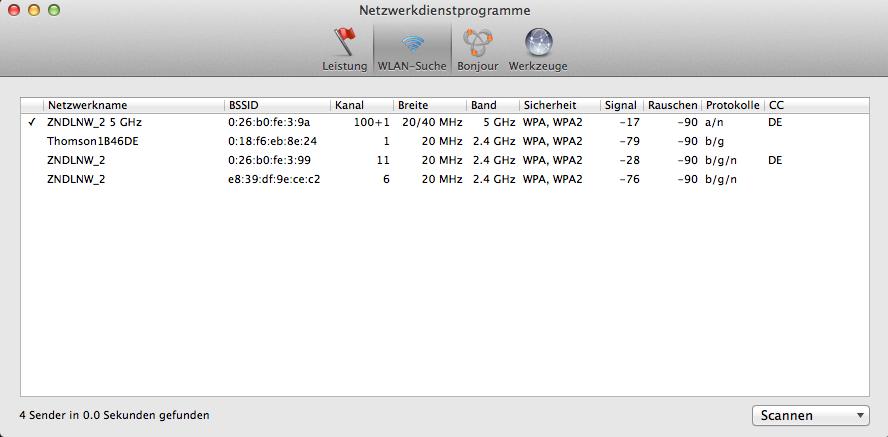
Die WLAN Diagnose versteckt Apple im Finder unter /System/Library/CoreServices. Doch es gibt noch eine einfachere Möglichkeit, das Diagnose-Werkzeug zu starten: Halten Sie einfach die alt- oder ⌥-Taste gedrückt und klicken Sie anschließend auf das WLAN-Symbol in der Menüleiste. OS X zeigt Ihnen dann nicht nur weitere Informationen zu dem Netzwerk, mit dem Sie aktuell verbunden sind, sondern auch ganz unten einen Link um die WLAN Diagnose (zu) öffnen …
Mehr Apple-Wissen für dich.
Mac Life+ ist die digitale Abo-Flatrate mit exklusiven, unabhängigen Tests, Tipps und Ratgebern für alle Apple-Anwenderinnen und Anwender - ganz egal ob neu mit dabei oder Profi!
Mac Life+ beinhaltet
- Zugriff auf alle Online-Inhalte von Mac Life+
- alle digitalen Ausgaben der Mac Life, unserer Sonderhefte und Fachbücher im Zugriff
- exklusive Tests, Artikel und Hintergründe vorab lesen
- maclife.de ohne Werbebanner lesen
- Satte Rabatte: Mac, iPhone und iPad sowie Zubehör bis zu 15 Prozent günstiger kaufen!
✔ SOFORT gratis und ohne Risiko testen: Der erste Monat ist kostenlos, danach nur 6,99 Euro/Monat.
✔ Im Jahresabo noch günstiger! Wenn du direkt für ein ganzes Jahr abonnierst, bezahlst du sogar nur 4,99 Euro pro Monat.
Die darauf folgende Willkommens-Botschaft kann getrost ignoriert werden. Öffnen Sie einfach über Ablage die Netzwerkdienstprogramme oder rufen Sie diese mit cmd+n (⌘N) auf. In der WLAN-Suche werden anschließend sämtliche WLAN-Netze in der Umgebung samt verschiedener Parameter gelistet. Dabei gilt es vor allem, auf die in negativen Werten dargestellten Angaben Signal und Rauschen zu achten. Je kleiner die Zahl, desto schwächer ist die Störung (Rauschen), aber auch das Signal. Der Signal-Wert sollte also möglichst hoch (-10 ist besser als -80) und der Rauschwert möglichst niedrig (-80 ist besser als -10) sein.
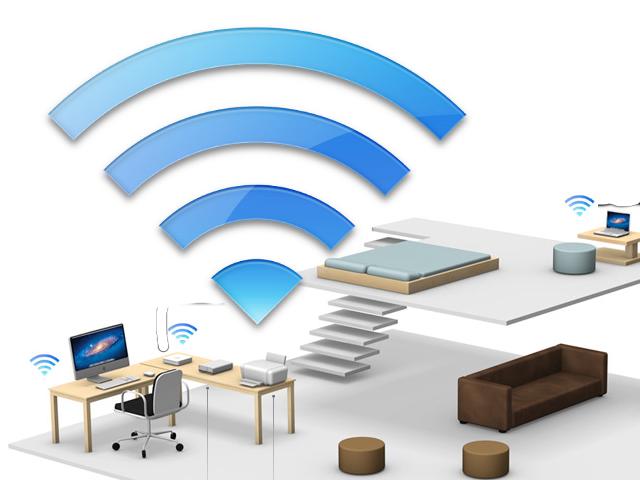
Funknetzwerke sind eine feine Sache. Sie versprechen Zugriff auf alle Rechner und Daten im heimischen Netzwerk und ermöglichen die gemeinsame Nutzung eines Internetzugangs, ob man sich gerade im Arbeitszimmer, dem Wohnzimmer oder auch auf dem Balkon befindet. Aber nicht selten folgt auf die Installation Ernüchterung. Verbindungen kommen nur schwer zustande, brechen ab, oder die vom Hersteller angegebene Reichweite und Geschwindigkeit werden nicht einmal im Ansatz erreicht. Einen Überblick über die verbreitetsten Hindernisse für ein schnelles WLAN-Netzwerk und ihre Beseitigung bietet dieser und dieser Artikel.



Diskutiere mit!
Hier kannst du den Artikel "OS X Mountain Lion: WLAN-Diagnose.app erlaubt WiFi-Optimierung" kommentieren. Melde dich einfach mit deinem maclife.de-Account an oder fülle die unten stehenden Felder aus.
Der Signal-Wert sollte also möglichst hoch (-80 ist besser als -10)
-10 ist HÖHER als -80. Könnte man das bitte korrigieren? Ich weis jetzt nicht genau welcher Wert wo gut ist.
Es ist genau umgekehrt.
Beim Signal ist -10 besser als -80, beim Rauschen hingegen wäre -10 ein schlechter Wert.
verarschen kann ich mich alleine leute. weder der angegebene pfad stimmt, noch die screenshots. ich kann euren workflow in keiner weise in mountain lion rekonstruieren. alte tutorials bei neuen betriebssystemen zu verwenden, pendelt sich wohl irgendwo zwischen dummheit und ignoranz ein, woll?