


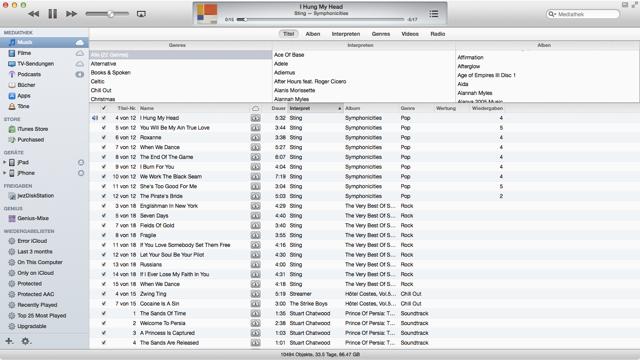
<b>Seitenleiste & Spaltenbrowser: </b>Das „alte“ iTunes lässt sich leicht wiederherstellen (Bild: Screenshot) (Bild: Screenshot) <b>iTunes-Einstellungen: </b>Nicht nur Podcasts können in den Einstellungen (de)aktiviert werden (Bild: Screenshot) <b>Eigene Farben: </b>Apple trifft mit der farblichen Anpassung an das Cover nicht jedermans Geschmack (Bild: Screenshot)




Mehr Apple-Wissen für dich.
Mac Life+ ist die digitale Abo-Flatrate mit exklusiven, unabhängigen Tests, Tipps und Ratgebern für alle Apple-Anwenderinnen und Anwender - ganz egal ob neu mit dabei oder Profi!
Mac Life+ beinhaltet
- Zugriff auf alle Online-Inhalte von Mac Life+
- alle digitalen Ausgaben der Mac Life, unserer Sonderhefte und Fachbücher im Zugriff
- exklusive Tests, Artikel und Hintergründe vorab lesen
- maclife.de ohne Werbebanner lesen
- Satte Rabatte: Mac, iPhone und iPad sowie Zubehör bis zu 15 Prozent günstiger kaufen!
✔ SOFORT gratis und ohne Risiko testen: Der erste Monat ist kostenlos, danach nur 6,99 Euro/Monat.
✔ Im Jahresabo noch günstiger! Wenn du direkt für ein ganzes Jahr abonnierst, bezahlst du sogar nur 4,99 Euro pro Monat.
Titel-Liste und Spaltenbrowser reaktivieren
Bei der neuen Album-Ansicht, in der Apple die Titellisten einzelner Alben optisch passend zum Cover präsentiert, hat man sich in Cupertino wirklich Mühe gegeben. Das Plus an Optik geht aber nicht unbedingt mit einem Zugewinn an Übersichtlichkeit Hand in Hand. Denn gerade große iTunes-Bibliotheken ließen sich mit der alten Listenansicht samt Spaltenbrowser deutlich besser durchforsten. Kein Problem: Ein Klick auf Titel im Reiter, unterhalb der Wiedergabeleiste, lässt iTunes schnell von der neuen schicken Ansicht in die alte praktische Darstellung wechseln. Über den Menüeintrag Darstellung kann zudem der alte Spaltenbrowser aktiviert werden. In der Titel-Ansicht lässt sich dieser auch über die Tastenkombination cmd+B aktivieren.
<b>Seitenleiste & Spaltenbrowser: </b>Das „alte“ iTunes lässt sich leicht wiederherstellen (Bild: Screenshot) (Bild: Screenshot) <b>iTunes-Einstellungen: </b>Nicht nur Podcasts können in den Einstellungen (de)aktiviert werden (Bild: Screenshot) <b>Eigene Farben: </b>Apple trifft mit der farblichen Anpassung an das Cover nicht jedermans Geschmack (Bild: Screenshot)
Seitenleiste einblenden
Die Wohl größte optische Änderung in iTunes 11 ist der Verlust der altbekannten Seitenleiste. Die Seitenleiste war bisher die Hauptnavigation von iTunes in der sich schnell zwischen Musik, Filmen, dem Store und Wiedergabelisten wechseln ließ. Im neuen iTunes ist die Seitenleiste aber keineswegs verschwunden, Apple versteckt diese einfach nur zugunsten der neuen Navigation in der Reiterleiste. Über Darstellung und Seitenleiste einblenden kann die alte Steuerung jedoch reaktiviert werden. Auch an dieser Stelle hilft eine Tastenkombination: cmd+alt+S.
Objekte, Tage und Größe: Statusleiste zurückholen
Gerade bei der Erstellung von Wiedergabelisten für kleine MP3-Player war die alte Statusleiste am unteren Bildschirmrand besonders praktisch. Per Drag-and-Drop ließen sich Titel für Titel oder gar ganze Album in eine Wiedergabeliste ziehen, bis das Limit erreicht war. Doch Apple scheint sich auch an dieser Stelle für Minimalismus entschieden zu haben. Einmal mehr führt ein Klick auf Darstellung zu dem gewünschten Befehl Statusleiste einblenden, die sich auch per cmd+/ aktivieren oder deaktivieren lässt.
<b>Seitenleiste & Spaltenbrowser: </b>Das „alte“ iTunes lässt sich leicht wiederherstellen (Bild: Screenshot) (Bild: Screenshot) <b>iTunes-Einstellungen: </b>Nicht nur Podcasts können in den Einstellungen (de)aktiviert werden (Bild: Screenshot) <b>Eigene Farben: </b>Apple trifft mit der farblichen Anpassung an das Cover nicht jedermans Geschmack (Bild: Screenshot)




Diskutiere mit!
Hier kannst du den Artikel "Vertrautes Äußeres: So wird aus iTunes 11 wieder iTunes 10" kommentieren. Melde dich einfach mit deinem maclife.de-Account an oder fülle die unten stehenden Felder aus.
Wo tauchen denn angeschlossene iOS-Geräte in iTunes 11 auf? Mein iPhone wird nicht angezeigt, wenn ich es anschließe...
Oben in der Leiste auf der rechten Seite neben iTunes Store .
Oder, wahlweise ins der aktivierten Seitenleiste .
ok, besten Dank. Nach einem Neustart des Rechners funktioniert es ;-)
Wenn Doppelklick auf ein Album mache, ging früher immer das Album "auf" und ich sah die Titel in der Listenansicht. Da konnte man auch sehen, wie oft man den Titel schon abgespielt hat, und wann zuletzt. Gibts es eine Möglichkeit das wieder herzustellen?
Bei der Medienart links, Musik wählen, daneben auf Titel klicken.
Dann in der Überschriften-Leiste darunter (Interpret-Name-Dauer-...) Rechtsklick und im Drag Down Menü >Wiedergaben< anklicken (Häckchen setzen).
Anschließend erscheint eine Spalte die zeigt, wie oft der Titel gespielt wurde.
Bei Bedarf schaut mit 2 oder 3 Klicks alles so aus wie bisher.
kann es sein, dass es in iTunes 11 kein Coverflow mehr gibt?
Jop
vielen Dank an die Redaktion MacLife für die Tipps!!
Wo finde ich die Updates meiner Apps?
Links oben im iTunes-Fenster auf Apps wechseln, dann rechts unten auf den Button neben "Weitere Apps".
Es müsste noch einen reiter geben mit Coverflow!
Hurra es gibt eine neue Software! Wie kann ich daraus wieder eine alte machen? Immer wieder schön! Das neue iTunes ist endlich da und es ist einfach fantastisch! Back to the roots! Keine überfrachteten (just like Windows) Apps mehr! So muss Apple Software aussehen!
Komisch.....
habe das neue iTunes gerade Installiert.....jetzt geht die Itunes Match nicht mehr!
noch jemand so ein Problem?
Qualitätsarbeit?! Wo?
EIn fettes Dankeschön an die MacLife Redaktion! Ich hatte schon gedacht meine schöne Übersicht wäre für immer dahin! Danke!
Apples Designs sind ja eigentlich immer ganz gut, aber in dem Fall freue ich mich doch, dass man sich nicht umgewöhnen muss. :-)
vielen dank für die infos! ist es auch möglich zu der albumansicht zurückzugelangen in der man auf der linken seite das album sah und daneben dann die ganz normale aufreihung der titel?
Hab 11 wider mal runter geschmissen und 10.7 reinstalliert. Gefällt mir besser und sehe für mich keinen mehrgewinn in den Funktionen von 11.