

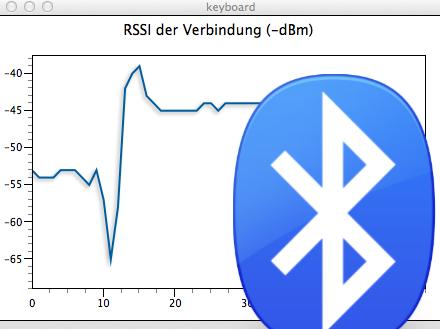
Um den Bluetooth-Monitor anzuzeigen, gehen Sie wie folgt vor: Öffnen Sie die Systemeinstellungen und wechseln Sie in die Kategorie Bluetooth. Alternativ führt auch ein Rechtsklick auf das Bluetooth-Symbol in der Menüleiste zur Systemeinstellung Bluetooth. Markieren Sie anschließend das Bluetooth-Gerät, das Sie überwachen möchten und klicken Sie unter dem Zahnrad-Symbol auf RSSI der Verbindung überwachen. Die Übersicht zeigt Ihnen nun die Received Signal Strenght Indication, was grob übersetzt soviel bedeutet wie Empfangssignalstärke-Indikator.

Je höher das Signal ausschlägt, desto besser ist die Verbindung. So sollte eine starke Verbindung etwa auf einen Wert zwischen -40 und -55 kommen. Sinkt der Wert unter -55, ist die Verbindung beeinträchtigt. Unter -100 ist sogar von einem schlechten Signal die Rede. Obwohl der Bluetooth-Monitor Ihnen keinen Aufschluss darüber geben kann, wodurch ein Signal beeinträchtigt wird, so kann Ihnen dieser zumindest dabei helfen, die Störquelle zu finden, indem Sie das Empfangsgerät bewegen. Besonders Metall-Gegenstände sind dafür bekannt, drahtlose Signale zu behindern. Auch ein fast leerer Akku lässt das Gerät mit verminderter Leistung senden und empfangen.



Diskutiere mit!
Hier kannst du den Artikel "Bluetooth-Signalstärke anzeigen" kommentieren. Melde dich einfach mit deinem maclife.de-Account an oder fülle die unten stehenden Felder aus.
Die Option kommt bei mir nur wenn ich mit gedrückter ALT-Taste auf das Zahnrad Klicke.