

iOS 10: So öffnen Sie schnell ein neues Safari-Tab

So öffnen Sie sofort ein neues Safari-Tab am iPhone
Schritt 1: Nehmen Sie Ihr iPhone zur Hand und öffnen Sie dann den Safari-Browser.

Schritt 2: Öffnen Sie anschließend eine Webseite, beispielsweise maclife.de.
Schritt 3: Halten Sie jetzt den Finger unten rechts auf das Tab-Symbol gedrückt, bis ein Kontextmenü erscheint.
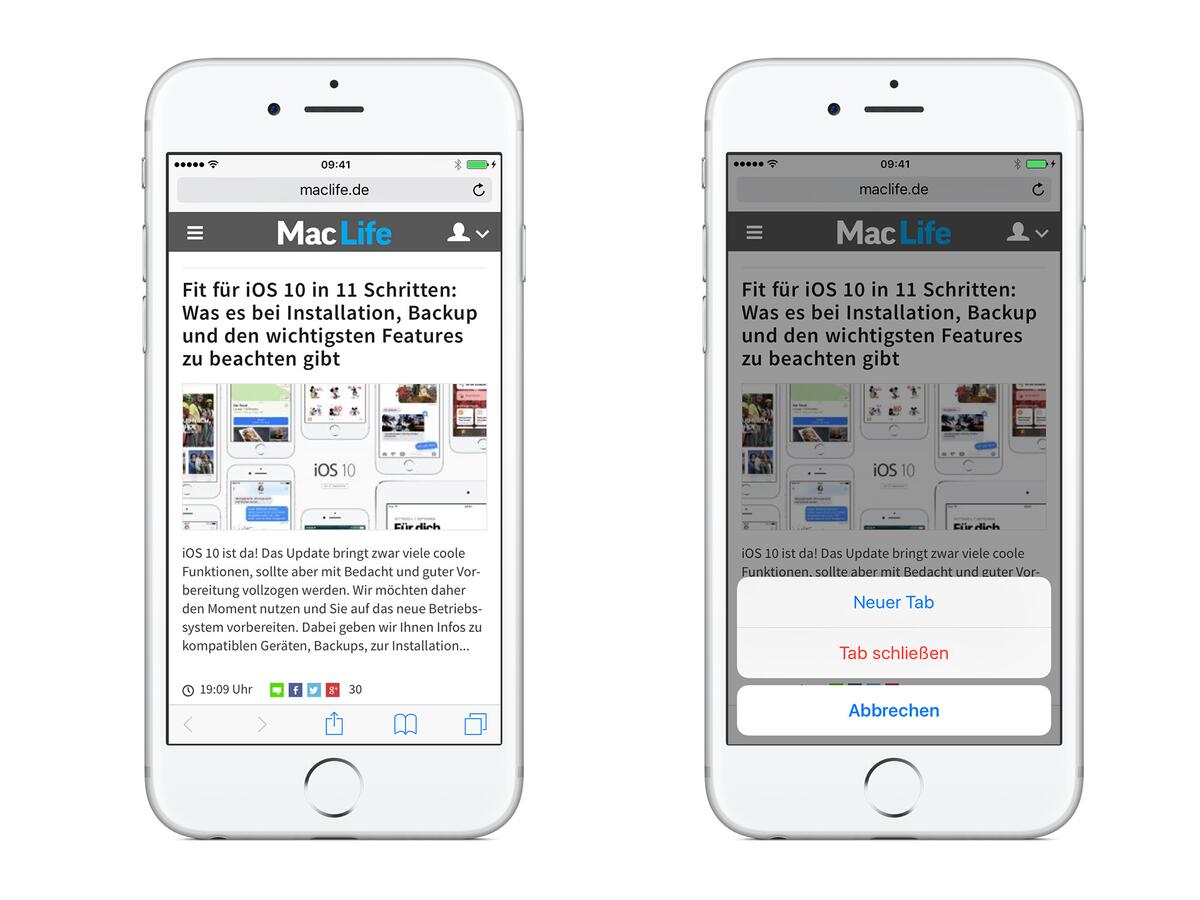

Schritt 4: Tippen Sie nun auf „Neuer Tab", um ein sofort ein neues Safari-Tab zu öffnen.
Auch wenn die Funktion hinter einem langem Druck auf das Tab-Symbol versteckt ist, funktioniert das Öffnen deutlich schneller als erst in die Tab-Ansicht zu wechseln und dort auf das „+" zu tippen. Für iPad-Nutzer ist dieser Tipp natürlich weniger interessant, da man hier einfach auf das „+" in der Navigationsleiste tippen kann.
Alternativ kann man das iPhone (Plus-Modell) ebenfalls in das Querformat drehen und auf das „+" neben der Adressleiste tippen. Sollten Sie jedoch zu viele Safari-Tabs geöffnet haben, können Sie in iOS 10 auch ganz schnell alle schließen.
Viele weitere Tricks rund um iPhone, iPad und Mac finden Sie in der grundlegend überarbeiteten und laufend aktualisierten Version unserer Pocket Academy, die kostenlos im App Store zum Download bereitsteht.







Diskutiere mit!
Hier kannst du den Artikel "iOS 10: So öffnen Sie schnell ein neues Safari-Tab" kommentieren. Melde dich einfach mit deinem maclife.de-Account an oder fülle die unten stehenden Felder aus.
Wenn ich die Maclife Seite auf dem iPhone 7 Plus ins Querformat drehe sehe ich zwar wie angegeben die Leiste, aber die Seite ist dann komplett leer. Also im Querformat lesen geht leider nicht!