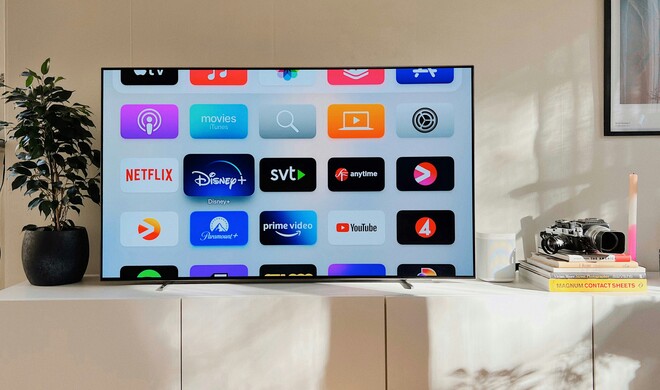
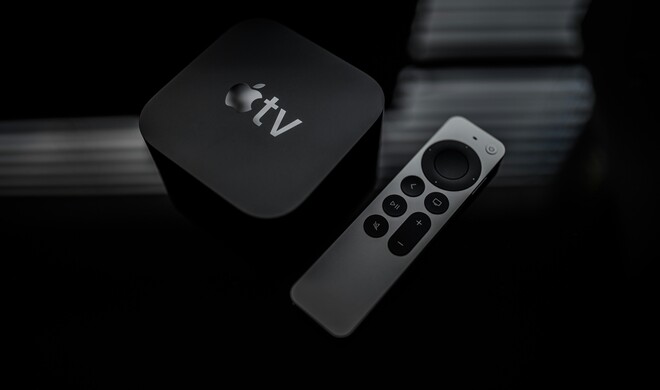
Apple TVApple TV: So kalibrieren Sie die Farbdarstellung mit dem iPhone Wirken Farben über das Apple TV zu kühl, zu warm oder schlicht unnatürlich, kann das iPhone bei der Korrektur helfen. Apple hat dafür eine Farbbalance-Funktion...
iPhone-TippiPhone-Taschenrechner: Diese Tricks sollten Sie kennen Der Taschenrechner auf dem iPhone kann mehr, als es auf den ersten Blick scheint. Wir zeigen praktische Funktionen für Tippfehler, wiederkehrende Rechnungen,...
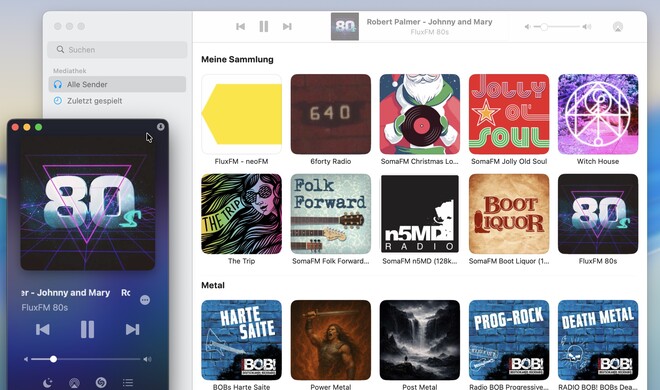
Tipps & PraxisBroadcasts: Radio aus aller Welt hören Tausende Radiosender aus aller Welt – vom Indie-Kanal aus Tokio bis zum Klassikradio aus Wien – lassen sich mit Broadcasts auf allen Ihren Apple-Geräten empfangen.
macOSDiktierfunktion auf dem Mac nutzen: So schreiben Sie Texte per Sprache Statt längere Texte über die Tastatur einzugeben, können Sie auf dem Mac einfach sprechen. Die integrierte Diktierfunktion von macOS wandelt gesprochene Wörter...
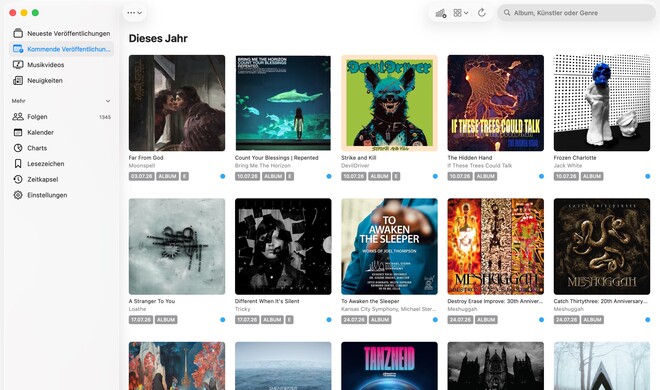
Tipps & PraxisMusic Harbor: Neue Musik entdecken Verpassen Sie keine neuen Musik- und Musikvideo-Releases mehr. Die App Music Harbor informiert Sie automatisch über neue Veröffentlichungen Ihrer Lieblingskünstler.
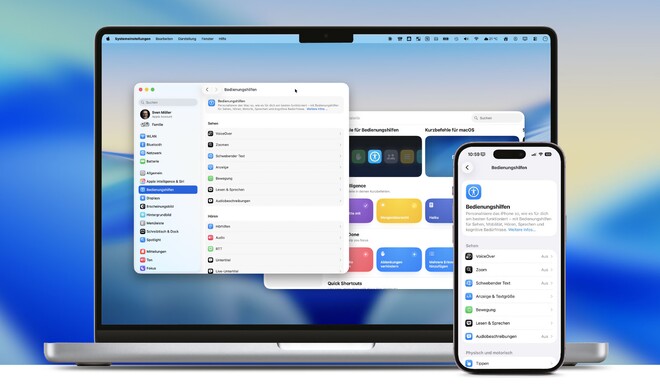
BedienungshilfenApple für alle: Bedienungshilfen auf iPhone, iPad & Apple Watch Auch Ihre mobilen Geräte können Sie einfach zugänglich machen.
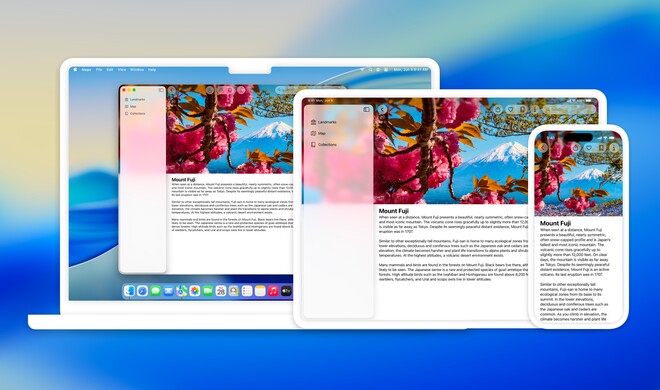
BedienungshilfenApple für alle: Mehr auf dem Mac So arbeiten Sie mit Liquid Glass – und weitere Tipps.
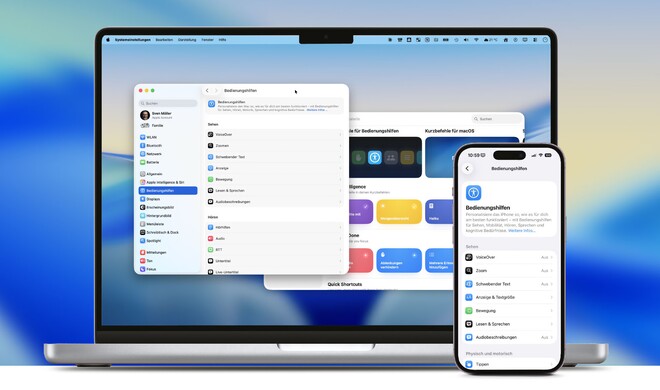
BedienungshilfenApple für alle: Bedienungshilfen auf dem Mac So nutzen Sie den Mac so einfach und zugänglich wie möglich.
BedienungshilfenApple für alle Ob Sehschwäche, Hörbeeinträchtigung oder motorische Einschränkung – die Bedienungshilfen von Apple sind tief integriert und gut durchdacht.
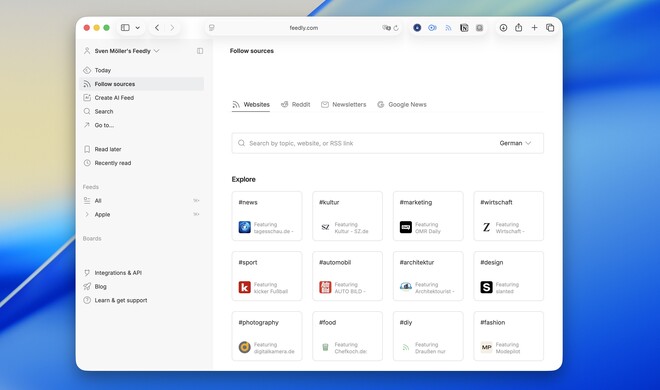
RSS-SpezialRSS-Spezial: Warum RSS wichtig ist Der bessere Weg, Websites zu verfolgen – besser als jedes soziale Netzwerk.
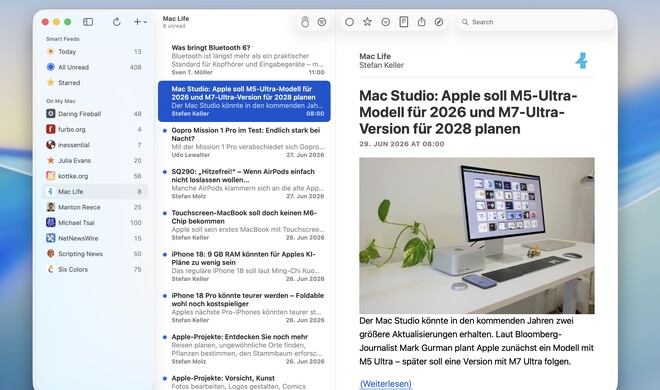
RSS-SpezialRSS-Spezial: Lang lebe der Feed! RSS ist alt, aber wirkungsvoll – und bringt Ordnung ins Nachrichten-Chaos.
Smart HomeApple TV als Smart-Home-Zentrale nutzen: So richten Sie HomeKit, Matter und Thread ein Ein Apple TV 4K kann mehr als Filme und Serien wiedergeben: In Apples Smart-Home-System arbeitet die Streamingbox auch als Steuerzentrale. Dadurch lassen sich...
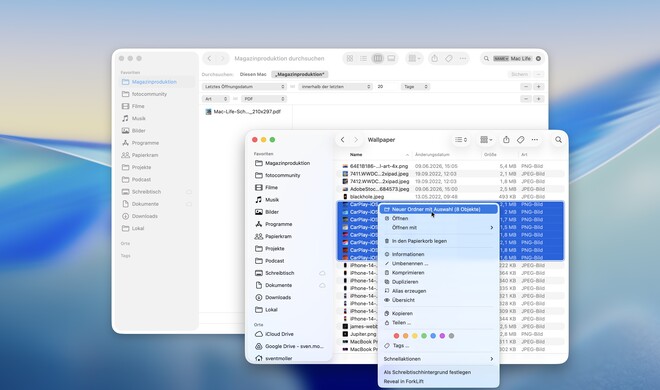
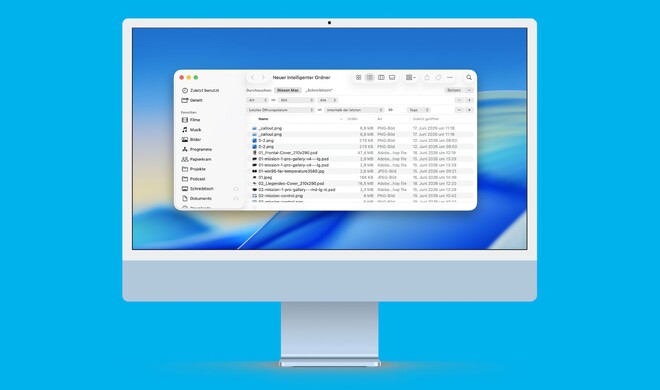
Finder-TricksGeheimnisse des Finder Ob smarte Alias-Verknüpfungen, automatisch aktualisierte Ordner oder clevere Fenster-Tricks – der Finder bietet weit mehr, als die meisten Nutzer ahnen. Wir...
iPhone-TippiPhone als Lineal verwenden: So messen Sie Gegenstände mit der Maßband-App Kein Lineal zur Hand? Mit der vorinstallierten Maßband-App kann das iPhone Abstände und Gegenstände über die Kamera vermessen. Wir zeigen, wie die Funktion...
macOS-TippSchneller tippen auf dem Mac: So nutzen Sie Textersetzungen in macOS Adressen, Grußformeln oder häufig verwendete Antworten müssen Sie am Mac nicht jedes Mal vollständig eintippen. Mit den integrierten Textersetzungen von macOS...
Power für den MacNeue Power für Ihren Mac: Weitere Tricks zum Ausprobieren macOS Tahoe steckt voller Helfer und Zeitsparer – hier eine praktische Auswahl.
Power für den MacNeue Power für Ihren Mac: Mehr Speed mit Kurzbefehlen Erstellen Sie eigene Automatisierungen – wir zeigen Ihnen, wie’s geht!
Power für den MacNeue Power für Ihren Mac: Apple Intelligence & Siri im Griff Coole Dinge, die sich mit Apples KI-Werkzeugen anstellen lassen.
Power für den MacNeue Power für Ihren Mac: Effizienter arbeiten Organisieren Sie sich – und bleiben Sie organisiert.