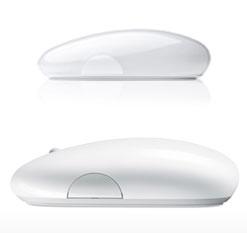
In den Systemeinstellungen können Sie übrigens das Zoom-Verhalten Ihren Vorstellungen und Arbeitsgewohnheiten entsprechend verändern, wie zum Beispiel die Tastenkombination zu ändern, also statt der Crtl-Taste die Wahl- oder Befehlstaste auszuwählen. Außerdem können Sie in den dazugehörigen Optionen festlegen, ob sich der Inhalt des Bildschirmausschnittes mit dem Mauszeiger bewegt oder sich der Mauszeiger immer in der Mitte des Bildschirmausschnittes befinden soll. Der Trick funktioniert übrigens auch mit vielen anderen Mäusen mit Scrollrad oder auch dem Trackpad eines MacBooks oder Powerbooks. Dazu halten Sie ebenfalls die Ctrl-Taste gedrückt und scrollen mit zwei Fingern auf dem Trackpad nach oben.
Die Einstellungen zur Zoomfunktion der Mighty Mouse sowie anderer Mäuse mit Scrollrad können Sie in den Systemeinstellungen vornehmen.
Beide bieten 27 Zoll und 5K, zwischen ihnen liegen aber 700 Euro Preisunterschied. Was der BenQ besser kann, was er vermisst lässt und für wen er die richtige Wahl ist: unser ausführlicher Test.