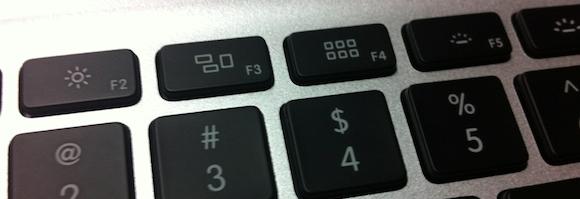
Laden Sie das Tool FunctionFlip und installieren Sie es. Es lässt sich im Folgenden über die Systemeinstellungen aufrufen. Setzen Sie einen Haken bei „F4: Dashboard“. Um FunctionFlip verwenden zu können, muss grundsätzlich die Option „Zugriff für Hilfsgeräte aktivieren“ in den Systemeinstellungen unter Bedienungshilfen aktiviert sein. Ist der Haken gesetzt, lässt sich Dashboard über die Tastenkombi [fn] + [f4] aufrufen. Nun können Sie wiederum in die Systemeinstellungen zu „Tastatur“ und dort zu „Tastaturkurzbefehle“ wechseln. Dort klicken Sie auf „Launchpad & Dock“, setzen einen Haken bei „Lauchpad einblenden“ und klicken doppelt in den Bereich rechts daneben. Drücken Sie nun auf F4. Danach lässt sich Launchpad über diese Funktionstaste auch auf älteren Tastaturen aktivieren.