macOS-TippEmojis und Sonderzeichen auf dem Mac schneller einfügen Wer auf dem Mac regelmäßig Emojis, Währungszeichen oder andere Sonderzeichen benötigt, muss sie nicht jedes Mal suchen oder kopieren. macOS bringt dafür eine...
AirPods mit Android und WindowsAirPods ohne iPhone nutzen: So holen Sie unter Android und Windows mehr heraus AirPods sind nicht auf iPhone, iPad und Mac beschränkt. Auch mit Android-Smartphones, Windows-PCs und anderen Bluetooth-Geräten lassen sich die Kopfhörer nutzen....
iPhone-TippVisual Look Up auf dem iPhone: So erkennt iOS Pflanzen, Tiere und andere Objekte Eine unbekannte Pflanze, eine Hunderasse oder ein bekanntes Bauwerk auf einem Foto? Mit „Visuelles Nachschlagen“ kann das iPhone zahlreiche Motive erkennen und...
Schneller tippenEigene Tastenkürzel am Mac erstellen: So geht es in macOS Für häufig genutzte Menübefehle können Sie unter macOS eigene Tastenkombinationen festlegen. Das funktioniert für einzelne Apps, den Finder oder auf Wunsch...
AirPods clever automatisierenAirPods: Geräuschunterdrückung situationsabhängig automatisieren Geräuschunterdrückung im Zug, Transparenz im Büro und zu Hause automatisch wieder zurückwechseln: Mit adaptivem Audio und persönlichen Automationen lässt sich...
Fotos bearbeitenObjekte aus Fotos freistellen: So geht’s auf iPhone und iPad Für das Freistellen einer Person oder eines Gegenstands aus einem Foto benötigen Sie auf iPhone und iPad keine zusätzliche Bildbearbeitung. iOS und iPadOS können...
Schneller vorankommenDie wichtigsten macOS-Shortcuts, die jeder kennen sollte Viele Aufgaben am Mac lassen sich mit der Tastatur deutlich schneller erledigen als mit Maus oder Trackpad. Diese macOS-Shortcuts gehören zu den wichtigsten...
AirPods als GesprächshilfeAirPods: So nutzen Sie die Konversationsverstärkung für Gespräche Mit der Konversationsverstärkung können AirPods Pro die Stimme einer Person direkt vor Ihnen stärker hervorheben. Wir zeigen, wo sich die Funktion versteckt, wie...
macOS-TippDownloads-Ordner auf dem Mac automatisch aufräumen: So geht’s Im Downloads-Ordner sammeln sich schnell Installer, PDFs, Bilder und andere Dateien, die längst nicht mehr gebraucht werden. macOS kann diesen Ordner allerdings...
Tipps & PraxisArbeiten mit Canva: Heute so … und morgen ganz anders Bis vor zwei Jahren war die Welt noch einfach. Videoschnitt in Premiere, Layout in InDesign, Grafiken in Illustrator oder Coreldraw – fertig. Jeder hatte sein...
Mit BordmittelnBildschirmaufnahme mit Ton auf iPhone und iPad richtig nutzen Mit iPhone und iPad lassen sich Bildschirmvideos ohne zusätzliche App erstellen. Wer dabei auch Ton aufnehmen möchte, sollte jedoch den Unterschied zwischen App...
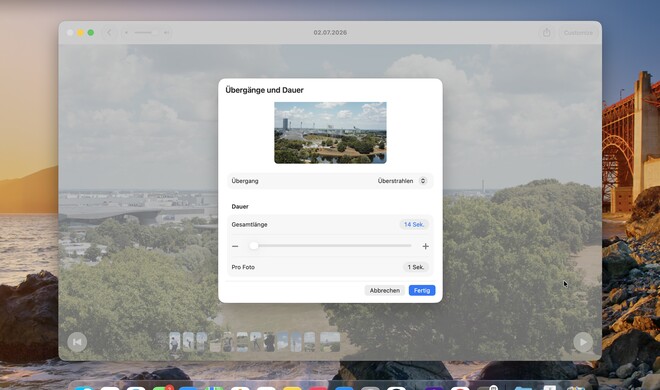
Das bringt die ZukunftmacOS 27 Golden Gate: Bilder und Fotos: Nachbessern ausdrücklich erlaubt Gute Fotos entstehen beim Fotografieren – bessere manchmal danach. macOS 27 Golden Gate spendiert der Fotos-App Werkzeuge, die bislang teurer Spezialsoftware...
Das bringt die ZukunftmacOS 27 Golden Gate: Apple Intelligence: Der Mac denkt mit Künstliche Intelligenz muss nicht spektakulär sein, um nützlich zu werden. Golden Gate zeigt das mit Funktionen, die stillschweigend Arbeit abnehmen – vom...
Das bringt die ZukunftmacOS 27 Golden Gate: Kleine Kniffe, große Wirkung Golden Gate glänzt nicht nur an der Oberfläche. Unter der Haube warten dutzende Detailverbesserungen, die Apple in der Keynote allenfalls streifte. Wir haben die...
Das bringt die ZukunftmacOS 27 Golden Gate in der Praxis San Francisco lässt grüßen: Mit macOS 27 Golden Gate schlägt Apple die Brücke zwischen vertrautem Fundament und mit Nutzwert anwendbarer Künstlicher Intelligenz....
Mac aufräumeniCloud Drive sinnvoll organisieren: So schaffen Sie Ordnung und sparen Speicherplatz iCloud Drive kann auf dem Mac schnell zum unübersichtlichen Sammelplatz für Dokumente, Downloads und alte Projekte werden. Mit einer klaren Ordnerstruktur und...
AirPods richtig einstellenAirPods wechseln ständig das Gerät? So steuern Sie die Automatik AirPods können automatisch zwischen iPhone, iPad und Mac wechseln. Das ist praktisch, kann im Alltag aber auch stören. Mit wenigen Einstellungen legen Sie fest,...
Tipps & PraxisSo reizen Sie Ihr iPhone aus Das iPhone wird bald 20 Jahre alt und trotzdem gibt es immer noch unbekannte Gesten, versteckte Funktionen und Power-Features, die kaum jemand kennt. Wir zeigen...
Besser tippenExterne Tastatur am iPad optimal konfigurieren: Diese Einstellungen sollten Sie kennen Mit einer externen Tastatur wird das iPad zum produktiveren Arbeitsgerät. Die Standardeinstellungen passen jedoch nicht zu jeder Tastatur und jedem Arbeitsablauf...
Tipps & PraxisObjektiv mit variabler Blende Laut aktuellen Gerüchten könnte das iPhone 18 Pro eine variable Blendenöffnung erhalten – das wäre ein wichtiger Schritt nach vorne für die Smartphone-Fotografie.