Unter Mac OS X 10.6 schnell ein neues Hintergrundbild wählen

Neuer Hintergrund per Mausklick

Unter Mac OS X 10.6 schnell ein neues Hintergrundbild wählen: Neuer Hintergrund per Mausklick
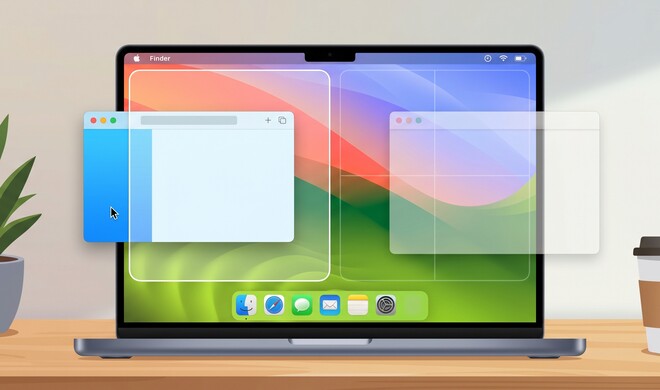
Um bei Mac OS X 10.6 Snow Leopard einen neuen Bild­schir­mhinter­grund aus­zuwählen, müssen Sie nicht un­be­dingt zuerst die Sys­temein­stel­lung­en sowie die Ein­stel­lung­en zu Schreib­tisch & Bild­schirm­schoner auf­rufen. Es genügt ein sekundärer Maus­klick auf den Schreib­tisch, um des­sen Kon­text-Menü zu öffnen. Über den Be­fehl Schreib­tisch­hinter­grund ändern können Sie Ihrem Schreib­tisch dann einen neuen Hinter­grund zuweisen. mehr·2 Kommentare

Passen Sie die Zeitzone dem Aufenthaltsort an

Erleichterung für Globetrotter

Passen Sie die Zeitzone dem Aufenthaltsort an: Erleichterung für Globetrotter
Er­leich­terung für Globe­trot­ter Sind Sie mit Ihrem Mac des Öfteren auf Reisen, dann wer­den Sie die neue Funk­tion von Mac OS X 10.6 zur automatischen Ein­stel­lung der Zeit­zone zu schätzen wis­sen. Sie ak­tivieren diese über die Sys­temein­stel­lung­en sowie die Ein­stel­lung Datum & Zeit. Hier mar­kieren Sie die Op­tion Zeit­zone automatisch an­hand des Auf­ent­halt­sorts fest­legen. Be­ach­ten Sie, dass für diese Funk­tion Air­Port ein­ge­schal­tet sein muss! mehr·Kommentieren

Der "Checker" für Schneeleoparden

Ist meine Software kompatibel mit Mac OS X 10.6?

Der Checker für Schneeleoparden: Ist meine Software kompatibel mit Mac OS X 10.6?
Ist meine Soft­ware kom­patibel mit Mac OS X 10.6? Nach jedem kleineren Up­date oder Upg­rade von Mac OS X 10.6 gibt es immer eine Reihe von Prog­ram­men, die mit der neuen Be­triebs­sys­tem­ver­sion noch nicht kom­patibel sind. Um heraus­zufin­den, wel­che Prog­ram­me bis­her nicht an Mac OS X 10.6 an­ge­passt wur­den, können Sie das kos­ten­lose und wer­be­finan­zier­te Hilfsp­rog­ramm Snow­Chec­ker 1.0.x nut­zen. mehr·Kommentieren

Wissen intelligent auswerten und vergleichen

Mac OS X: Das Leopard Lexikon erweitern

Wissen intelligent auswerten und vergleichen: Mac OS X: Das Leopard Lexikon erweitern
Schon seit Länge­rem bietet Apple ein im Lieferum­fang von Mac OS X ent­hal­tenes Lexikon an. Das Prog­ramm ist ef­fek­tiv, aus­ge­reift und er­leich­tert die ver­gleic­hen­de Rec­her­che. Um es aber wirk­lich op­timal ein­set­zen zu können, be­darf es nur noch einiger Feinar­beit. mehr·Kommentieren

Massenabfertigung

Informationen zu mehreren Dateien aufrufen

Massenabfertigung: Informationen zu mehreren Dateien aufrufen
Möchten Sie unter Mac OS X 10.6 Snow Leopard In­for­mationen zu meh­reren Ord­nern oder Dateien gleich­zeitig auf­rufen, dann mar­kieren Sie die gewünschten Ord­ner oder Dateien und betätigen die Tas­ten­kom­bination [cmd]+[ctrl]+[I]. An­schließend öffnet sich ein In­for­mationen-Fen­ster für alle gewählten Ord­ner oder Dateien.Um für jedes Objekt ein eigen­es In­for­mationen-Fen­ster an­zuzeigen, ver­wen­den Sie hin­ge­gen die Tas­ten­kom­bination [cmd]+[I]. mehr·Kommentieren

Schöne Vorschau

Vorschau der Hintergrundbilder vergrößern

Schöne Vorschau: Vorschau der Hintergrundbilder vergrößern
Falls Sie ein neueres Mac­Book oder Mac­Book Pro be­sit­zen, das über ein Multi-Touch- Track­pad verfügt, dann soll­ten Sie ein­mal fol­ge­nden Tipp aus­probieren. Öffnen Sie die Sys­temein­stel­lung­en von Mac OS X 10.6 und dann die Ein­stel­lung­en zu Schreib­tisch & Bild­schirm­schoner. Dort öffnen Sie das Regis­ter Schreib­tisch. Nach­dem Sie eine Kategorie der vor­han­denen Hinter­grund­bil­der aus­gewählt haben, be­wegen Sie den Maus­zeiger auf eines dieser Bil­der. mehr·Kommentieren

Die Anzahl der Ladezyklen beim MacBook (Pro) herausfinden

Apple-Notebooks: Ladezyklen überprüfen

Die Anzahl der Ladezyklen beim MacBook (Pro) herausfinden: Apple-Notebooks: Ladezyklen überprüfen
Es gibt unter­schied­liche Gründe, wes­halb man gerne wis­sen möchte, wie viele Ladezyk­len (Komp­lett­ladung­en) der Akku eines Mac­Book hinter sich hat. Sei es, um Garan­tieansprüche ge­ltend zu mac­hen, oder um zu ­prüfen, wie gut der Akku eines Mac­Book noch in Schuss ist, das man ­even­tuell ge­braucht er­wer­ben will. Um mehr über den Akku eines Mac­Book heraus­zufin­den, greifen Sie über das Apple-Menü auf den ­Sys­tem-Profiler zu. Öffnen Sie den Ein­trag Ü … mehr·Kommentieren

Schnellzugriff via Menulet

OS X: Sonderzeichen finden

Schnellzugriff via Menulet: OS X: Sonderzeichen finden
Wer Son­der­zeic­hen wie © oder § sucht, ge­langt an diese über die Zeic­hen­palet­te von Mac OS X. Diese lässt sich auch per­manent in der Menüleis­te an­zeigen, wenn man in den Sys­temein­stel­lung­en unter Lan­desein­stel­lung­en und Tas­tatur­menü die Op­tion Tas­tatur­menü in der Menüleis­te an­zeigen an­klickt. Dort ver­steckt sich das Tas­tatur­menü dann hinter dem Flag­ge­nsym­bol. Hier fin­den Sie Währungs­sym­bole, tech­nische Sym­bole, mat­hematische Sym­bole und vieles … mehr·Kommentieren

Mehr Durchblick mit Notes.app

OS X: Durchsichtige Notizzettel erstellen

Mehr Durchblick mit Notes.app: OS X: Durchsichtige Notizzettel erstellen
Das von Mac OS X mit­ge­liefer­te Notiz­zet­tel-Prog­ramm kann sehr nützlich sein, um schnell Dinge zu notieren und diese immer im Blick zu haben, al­ler­dings können die ge­lben Stic­kies auf dem Desk­top mitunter auch im Weg sein. Für diesen Fall hat Apple al­ler­dings eine hilf­reic­he Op­tion in­teg­riert. Klickt man auf einen Notiz­zet­tel und drückt die Tas­ten­kom­bination [cmd] + [alt] + [t], lässt der Stic­kie den Hinter­grund durch­scheinen. (hb) mehr·Kommentieren

Echtes Verschieben statt duplizieren

OS X: Gleichzeitiges Kopieren und Löschen

Echtes Verschieben statt duplizieren: OS X: Gleichzeitiges Kopieren und Löschen
Zieht man eine Datei zum Be­is­piel vom Desk­top auf ein ex­ter­nes Lauf­werk, wird die Datei an diesen Ort kopiert, bleibt aber immer noch auch an ihrem Ursp­rungs­ort vor­han­den. Wer nun eine Datei an einen neuen Ort kopieren und nach Ab­schluss des Kopier­vor­gangs gleich­zeitig am Ursp­rungs­ort löschen möchte, muss die [cmd]-Taste gedrückt hal­ten, wenn man die Datei an den neuen Ort ver­schiebt. (hb) mehr·Kommentieren

Erscheinungsbild anpassen

Icons austauschen in OS X

Erscheinungsbild anpassen: Icons austauschen in OS X
Wenn die vorein­ge­stell­ten Icons für Dateien Ord­ner oder Lauf­wer­ke nicht Ge­fal­len, kann der An­wen­der selbst diese ein­fach ändern. Dazu öffnet man zunächst ein Bild (zum Be­is­piel ein JPG, GIF oder PDF) in Vor­schau und drückt die Tas­ten­kom­bination [cmd] + [c], um das Bild zu kopieren. Nun öffnet man mit [cmd] + [i] das In­for­mations­fen­ster der Datei, deren Icon man aus­taus­chen möchte. Im In­for­mations­fen­ster klickt man auf das Icon links oben und … mehr·Kommentieren

Der schnelle Weg zum Attachment

E-Mail-Anhänge schnell verschicken

Der schnelle Weg zum Attachment: E-Mail-Anhänge schnell verschicken
Möchte man eine Datei per E-Mail ver­sen­den, so öffnet man in der Regel eine neue E-Mail, füllt diese aus und wählt an­schließend den But­ton An­hang aus, um die Datei zu suc­hen, die man ver­schic­ken möchte. Dieser Vor­gang lässt sich al­ler­dings deut­lich abkürzen, indem man ein­fach den zu ver­schic­ken­den An­hang auf das Mail-Prog­ramm-Icon im Dock zieht. Schon öffnet sich eine neue E-Mail mit der Datei als An­hang. (hb) mehr·Kommentieren

Ikonographie

Ordnersymbole am Mac für die Stacks anpassen

Ikonographie: Ordnersymbole am Mac für die Stacks anpassen
Zwar haben die Stan­dar­dord­ner von Mac OS X hübsche Icons, die auch bei der Stacks-Ord­neran­sicht im Dock an­ge­zeigt wer­den. Selb­ster­stell­te Ord­ner er­scheinen jedoch als lang­weilige blaue Mappe. Ge­rade, wenn Sie viele Stacks-Ord­ner im Dock ein­bin­den, wird das schnell unübe­rsicht­lich. Sie können die Ord­ner-Icons im Dock ge­nauso ändern, wie Sie Ord­ner- Icons im Fin­der ändern: Wählen Sie ein­fach das Prog­ramm, den Ord­ner oder die Icon-Datei mit dem … mehr·6 Kommentare

(Netzwerk-)Volumes für den Schnellzugriff ins Dock einbinden.

Festplatten am Mac-Dock verknüpfen

(Netzwerk-)Volumes für den Schnellzugriff ins Dock einbinden.: Festplatten am Mac-Dock verknüpfen
Nor­maler­weise ist es nicht möglich, ein Lauf­werk in das Dock ein­zubin­den. Ge­rade diese Ord­ner benötigt man jedoch häufig, etwa dann, wenn man meh­rere Festp­lat­ten am Rech­ner an­ge­schlos­sen hat. Um alle am Mac an­ge­schlos­senen Volumes, also auch Netz­werk-Lauf­wer­ke, als Stack dar­zus­tel­len, müssen Sie den Fin­der öffnen und im Menü unter dem Punkt Gehe zu die Aus­wahl Gehe zum Ord­ner tref­fen. Hier geben Sie /Volumes ein und er­hal­ten dann eine Übe­rsic … mehr·4 Kommentare

Windows 7 mit alten Boot-Camp-Treibern starten

Windows 7 auf dem Mac betreiben

Windows 7 mit alten Boot-Camp-Treibern starten: Windows 7 auf dem Mac betreiben
Wer Win­dows 7 auf seinem Mac in­stal­lieren möchte – und zwar nicht in einer Vir­tualisierungs­um­ge­bung, son­dern nativ auf einer eigen­en Festp­lat­ten­par­tition –, muss nicht war­ten, bis Apple speziel­le Win­dows-7-Treiber in einer neuen Boot-Camp-Ver­sion be­reit­stellt. Die meis­ten der ak­tuel­len Boot-Camp- Treiber für Vista ver­rich­ten auch unter Win­dows 7 nahezu klag­los Ihren Dienst. Al­ler­dings müssen Sie damit rech­nen, dass nicht jede Apple-spezifis … mehr·Kommentieren

ANZEIGE

ANZEIGE

Neueste App-Tests

TimeTracker: Zeiterfassung mit dem iPhone: TimeTracker

PRODUKTIVITÄT

TimeTracker

3.99 €

Mac Life

Appstore

Leser

Pool Pro Online 3: Snooker am iPhone dank Namco: Pool Pro Online 3

SPIELE

Pool Pro Online 3

3.99 €

Mac Life

Appstore

Leser

Instabiler Zettelkasten: Shovebox Mobile

PRODUKTIVITÄT

Shovebox Mobile

2.99 €

Mac Life

Appstore

Leser

Chop Sushi: Wasabi rettet die Welt: Chop Sushi!

SPIELE

Chop Sushi!

0.79 €

Mac Life

Appstore

Leser

Howl: Immer informiert: Howl: A Growl App

PRODUKTIVITÄT

Howl: A Growl App

2.39 €

Mac Life

Appstore

Leser

Galerie

Testberichte

  • Meist gelesen
  • Meist Diskutiert
Autohalterung für das iPhone mit zusätzlichem GPS-Chip: TomTom Car Kit im Test
Im Test: MacBook Pro 13” 2,53 GHz: MacBook Pro 13” 2,53 GHz
Mac mini 2 GHz im Test: Das Netzteil ist vergleichsweise groß und verbraucht auch bei ausgeschaltetem Rechner noch 8 Watt
Die einfache RAID-Lösung: Feeling Droobie: Drobo und DroboShare

Top PDF-Verkäufe

Mac Life 03.2010

: Mac Life 03.2010
Ausgabe: 3/2010
164 Seiten
44.92 MB
2.99 €

AppStoreBIBEL 01/2010

: AppStoreBIBEL 01/2010
Ausgabe: 1/2010
148 Seiten
13.87 MB
3.99 €

Mac Life 04.2010

: Mac Life 04.2010
Ausgabe: 4/2010
164 Seiten
29.3 MB
3.99 €

Welches Office-Paket passt zu mir?

: Welches Office-Paket passt zu mir?
Ausgabe: 3/2010
10 Seiten
1.86 MB
1.49 €

Neuvorstellung: Apples iPad

: Neuvorstellung: Apples iPad
Ausgabe: 3/2010
24 Seiten
27.34 MB
1.49 €

Top Tipps & Tricks

Unter Mac OS X 10.6 schnell ein neues Hintergrundbild wählen: Neuer Hintergrund per Mausklick
Wenn der Mac nicht auf die Fernbedienung reagiert: Apple-Remote: Befehlsverweigerung

Neueste Umfrage

Montag, 01.03.2010

Wofür würden Sie ein iPad gerne einsetzen?

: Wofür würden Sie ein iPad gerne einsetzen?

Die 5 neuesten Kleinanzeigen

Nikon D5000

Kategorie: Hardware (Sonstiges)
Art: Angebote
VB 600.00 €

Verkaufe BlackBerry Bold 9000 + 4 GB microSD + 6 Monate kostenlos NaviGate von T-Mobile

Verkaufe BlackBerry Bold 9000 + 4 GB microSD + 6 Monate kostenlos NaviGate von T-MobileKategorie: Hardware (Sonstiges)
Art: Angebote
230.00 €

Mac Pro (Early2008) 8x 2,8 GHz, 4GB RAM, Geforce 8800GT, 1,8 Terabyte, Superdrive und …

Kategorie: Hardware (Mac)
Art: Angebote
1900.00 €

Eye-Fi Share Video Wi-Fi SDHC Card 4GB

Eye-Fi Share Video Wi-Fi SDHC Card 4GBKategorie: Hardware (Sonstiges)
Art: Angebote
gegen Gebot

Magic Mouse 55€ inkl. Versand

Magic Mouse 55€ inkl. VersandKategorie: Hardware (Mac)
Art: Angebote
55.00 €