


Die Media Access Control Adress, so die Bedeutung der nicht mit Apples All-In-One-Rechnern zu verwechselnden Bezeichnung, kann mit ausreichend Kenntnis mithilfe des Terminals angepasst werden. Doch es geht auch einfacher, zum Beispiel mit der kostenlosen Anwendung LinkLiar.

OS X: MAC-Adresse generieren und ändern Schritt 1: Herunterladen und Installieren
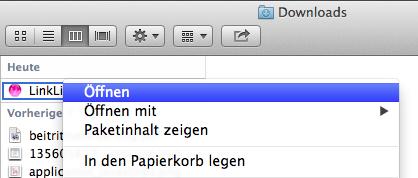
Laden Sie LinkLiar kostenlos herunter und öffnen Sie die .prefpane-Datei um die Installation zu starten. Sofern auf Ihrem Mac Gatekeeper aktiviert ist und Ihr Rechner die Installation verweigert, öffnen Sie Datei im Finder mit einem Rechtsklick und dem Befehl Öffnen.
OS X: MAC-Adresse generieren und ändern Schritt 2: Ausführen
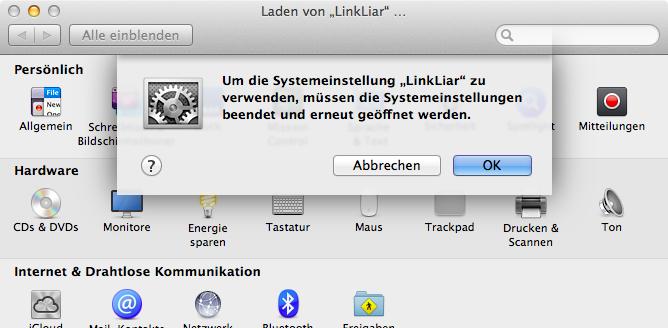
Öffnen Sie LinkLiar in den Systemeinstellungen. Wenn Ihr System im 64-Bit-Modus läuft, werden die Systemeinstellungen kurz neugestartet. Gleiches ist der Fall, wenn Sie im Anschluss an die Verwendung von LinkLiar eine andere Systemeinstellung aufrufen möchten. Der Neustart wird durch den Wechsel zwischen 32- und 64-Bit-Modus verursacht.
OS X: MAC-Adresse generieren und ändern Schritt 3: MAC-Adresse ändern
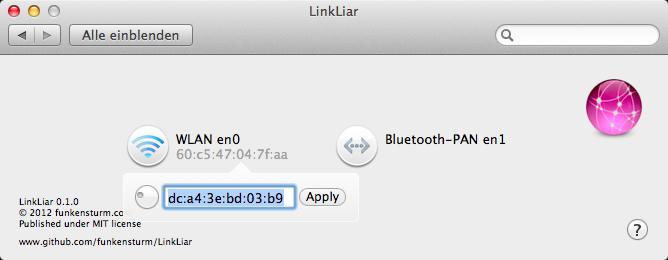
Einmal geöffnet, zeigt LinkLiar Ihnen alle auf Ihrem Mac vorhandenen Netzwerk-Verbindungen an. Klicken Sie einfach auf die grau hinterlegte MAC-Adresse um diese zu ändern. Doch Vorsicht: LinkLiar bietet keine Option, um die bisherige Adresse wiederherzustellen. Kopieren Sie Ihre bestehende Adresse aus diesem Grund in eine Notiz oder schreiben Sie sich die Adresse auf. Soll die Anwendung die Änderung übernehmen, können Sie auch mithilfe des Drehrads eine neue Kennung wählen.
Fazit
'; print '' . nl2br(render(field_view_value('node', $node, 'field_fazit', $fazit[0]))) . '
'; } if ($likes = field_get_items('node', $node, 'field_who_likes')) { print 'Wem gefällt das?
'; print '' . nl2br(render(field_view_value('node', $node, 'field_who_likes', $likes[0]))) . '
'; print '




Kommentar
'; print '' . nl2br(render(field_view_value('node', $node, 'field_kommentar', $kommentar[0]))) . '
'; print '