

Nur wegen der einen oder anderen falschen Intonation möchte man einen sonst rundum gelungenen Take sicher ungern neu aufnehmen. Jetzt hat ein Helfer wie Auto-Tune seine große Stunde, der im Hintergrund unmerklich schiefe Töne gerade biegt. Aber Vorsicht: Auch eine Tonhöhenkorrektur hat ihre Grenzen und kann aus einem schlechten Sänger keinen guten machen. Sie kann aber unmerklich skalenfremde Töne auf die nächste passende Tonhöhe korrigieren. Übrigens: Mit der Demoversion von Auto-Tune Evo können Sie den Praxisnutzen im eigenen Studio zehn Tage lang testen.

So lässt sich Vocal-Design in Echtzeit realisieren Schritt 1: Installation
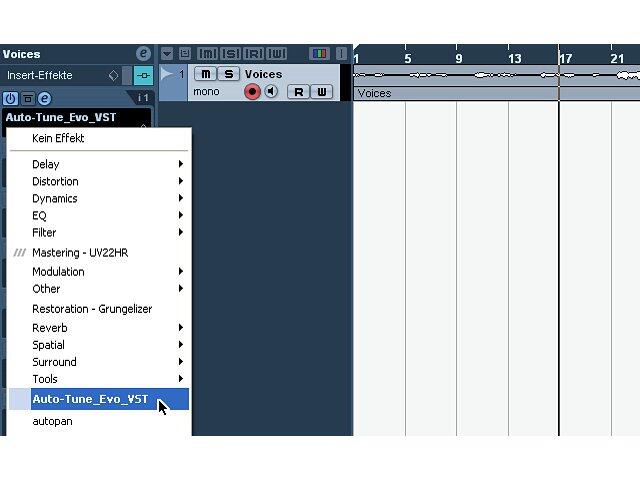
Die Tonhöhenkorrektur Auto-Tune arbeitet als serieller Effekt. Sein Ausgangssignal wird dem Original also nicht beigemischt, sondern ersetzt es vollständig. Aus diesem Grund sollten Sie das Plug-in in Ihrem Sequenzer in den Spur-Insert laden. Es ist außerdem zu empfehlen, Auto-Tune grundsätzlich an erster Stelle in einer Effektkette zu betreiben, Kompressor und Equalizer daraufhin erst an zweiter beziehungsweise dritter.
So lässt sich Vocal-Design in Echtzeit realisieren Schritt 2: MIDI-Steuerung
Mit Auto-Tune können Sie die Tonhöhe auf Basis einer ausgewählten Notenskala korrigieren. Ebenso lassen sich die gewünschten Noten aus einer MIDI-Spur oder direkt mit einem MIDI-Keyboard einspielen. Damit dies auch funktioniert, muss Auto-Tune als Empfänger einer MIDI-Spur angegeben werden. Sollen die Noten live eingespielt werden, muss auch der Spureingang mit dem MIDI-Interface verbunden sein.
So lässt sich Vocal-Design in Echtzeit realisieren Schritt 3: Tonart auswählen
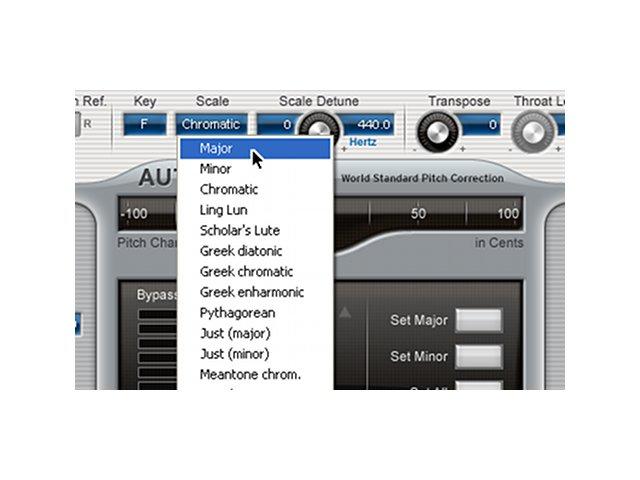
Die wichtigste Einstellung ist die Auswahl der Tonart für das zu korrigierende Signal. Neben allen Dur- und Moll-Tonarten bietet Auto-Tune noch 26 historische Skalen an, die Sie mithilfe eines Menüs auswählen. Die Information ist von besonderer Bedeutung, damit der Algorithmus eine falsch gesungene Note nicht versehentlich auf einen skalenfremden Ton „zieht“.
So lässt sich Vocal-Design in Echtzeit realisieren Schritt 4: Stimmencharakteristik
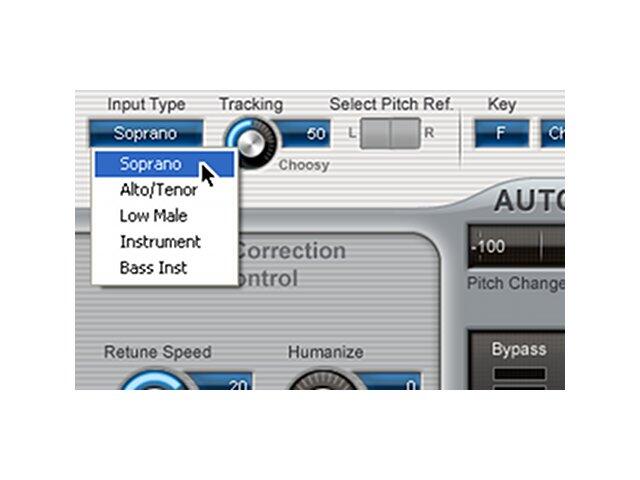
Ebenso wichtig wie die Wahl der richtigen Tonart ist die Auswahl der Stimmencharakteristik. Mit diesem Menü teilen Sie Auto-Tune mit, ob es sich beim Eingangssignal um eine Frauen- oder Männerstimme oder gar um ein (meist akustisches) Instrument handelt, dessen Intonation korrigiert werden soll.
So lässt sich Vocal-Design in Echtzeit realisieren Schritt 5: Notenauswahl
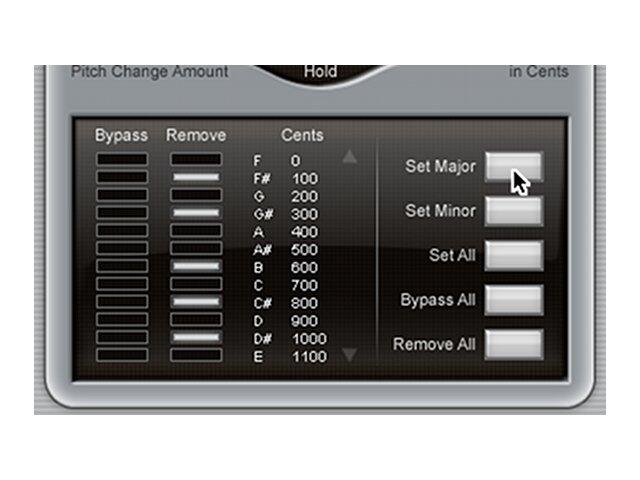
Die vordefinierten Skalen können Sie in Auto-Tune jederzeit manuell verändern, wodurch sich auch nachträglich noch Noten zur Skala hinzufügen oder aus ihr entfernen lassen. In der chromatischen Skala sind zunächst alle zwölf Halbtöne enthalten, von denen Sie jeden einzelnen per Mausklick deaktivieren können. Gleiches gilt für die Dur- und Moll-Tonleitern, die natürlich nur die skaleneigenen Töne enthalten.
So lässt sich Vocal-Design in Echtzeit realisieren Schritt 6: Bypass-Funktion
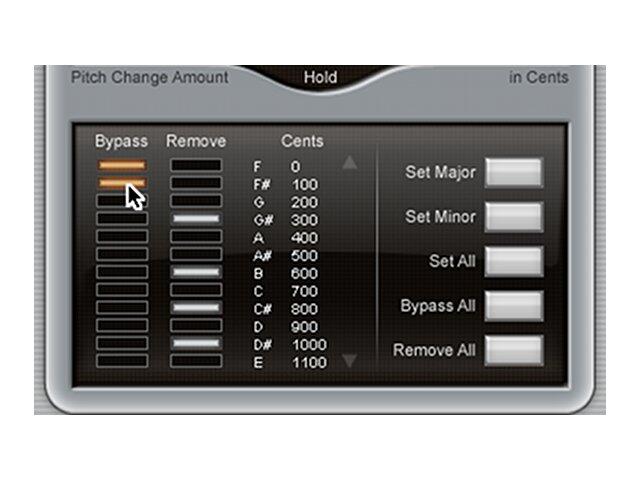
Besonders nützlich ist die Bypass-Funktion, die Sie ebenfalls für jeden Halbton einzeln ein- oder ausschalten können. Steht eine Notenhöhe auf bypass, wird sie vom Algorithmus in keinem Fall verändert. Dies kann dann hilfreich sein, wenn bestimmte Artikulationen in der Melodielinie erhalten bleiben sollen.
So lässt sich Vocal-Design in Echtzeit realisieren Schritt 7: Regelgeschwindigkeit
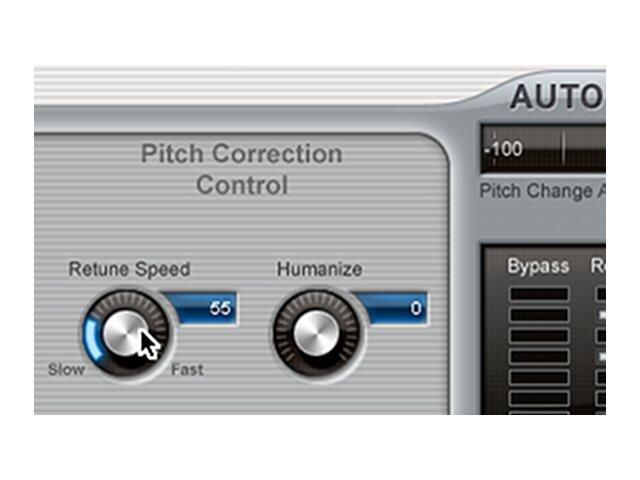
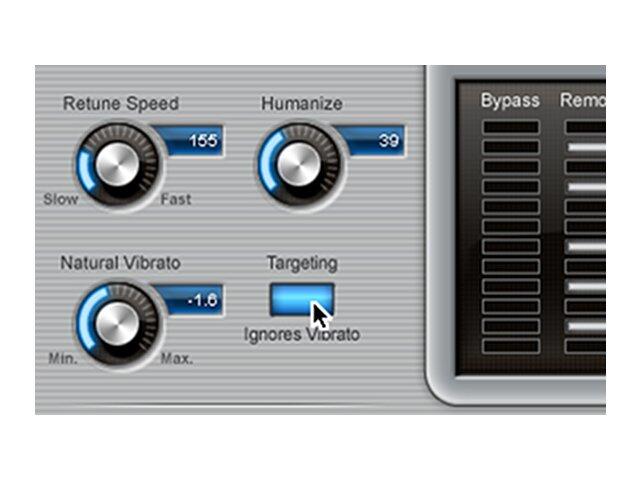
Die Geschwindigkeit der Tonhöhenkorrektur (Retune) können Sie in Auto-Tune in Millisekunden einstellen. Es empfiehlt sich, mit den Werten ein wenig zu experimentieren. Ist der Wert zu kurz, entsteht ein unnatürliches Vibrato, ist er zu lang, gehen Artikulationen verloren. Typische Werte für die Gesangsstimme liegen zwischen 10 und 50 Millisekunden, Extremwerte erlauben aber auch Spezialeffekte.
So lässt sich Vocal-Design in Echtzeit realisieren Schritt 8: Humanize
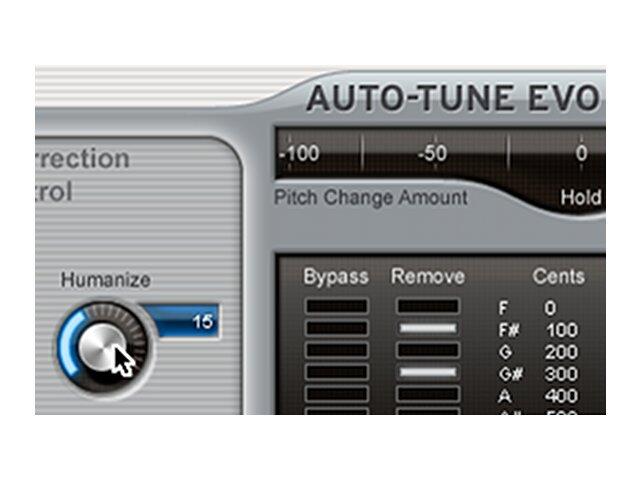
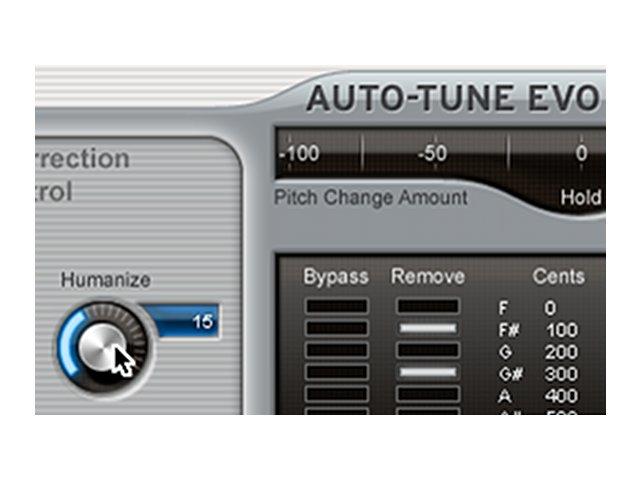
Die Humanize-Funktion löst das Dilemma, das bei kurzen und langen Noten innerhalb eines Songs auftreten kann. Um die kurzen Noten zu korrigieren, benötigen Sie einen kleinen Retune-Wert, wodurch lange gehaltene Noten jedoch schnell statisch klingen. Durch einen ansteigenden Humanize-Wert verlängern Sie nun die Ansprechzeit für gehaltene Noten, sodass das natürliche Vibrato erhalten bleibt.
So lässt sich Vocal-Design in Echtzeit realisieren Schritt 9: Vibrato
Als Vibrato bezeichnet man eine natürliche Tonhöhenmodulation durch die Sängerin oder den Sänger. Auto-Tune erkennt ein Vibrato automatisch und kann es nachträglich verstärken oder vermindern. Nutzen Sie dazu den Regler Natural Vibrato, um eine Tonhöhenmodulation deutlicher hervorzuheben oder abzudämpfen.
So lässt sich Vocal-Design in Echtzeit realisieren Schritt 10: Künstliches Vibrato
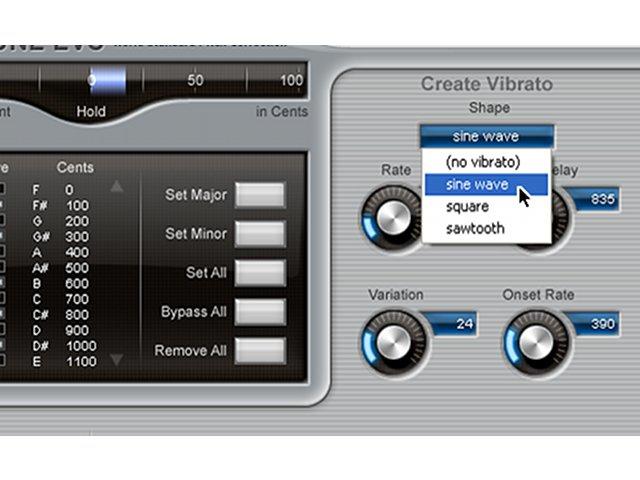
Dank LFO lässt sich mit Auto-Tune auch nachträglich eine Darbietung durch eine künstliche Tonhöhenmodulation bereichern. Neben der Wellenform, für die sich der klassische Sinus bewährt hat, sind Geschwindigkeit (Rate) und die Einsatzverzögerung (Delay) die wichtigsten Parameter. Die natürlichsten Ergebnisse erzielen Sie mit einer geringen Geschwindigkeit und einer Verzögerung im mittleren Bereich.
So lässt sich Vocal-Design in Echtzeit realisieren Schritt 11: Grafikmodus
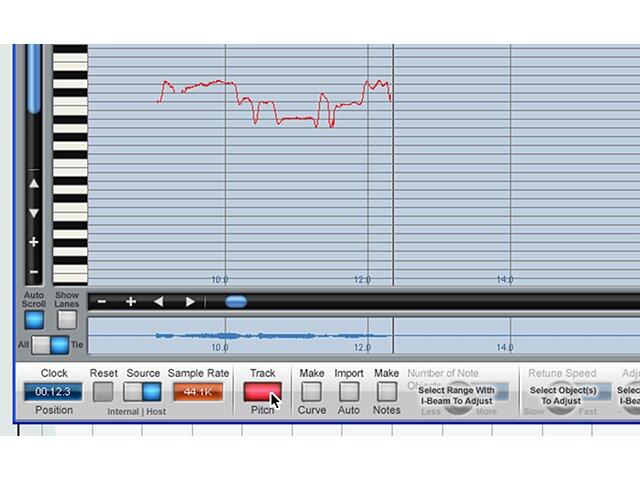
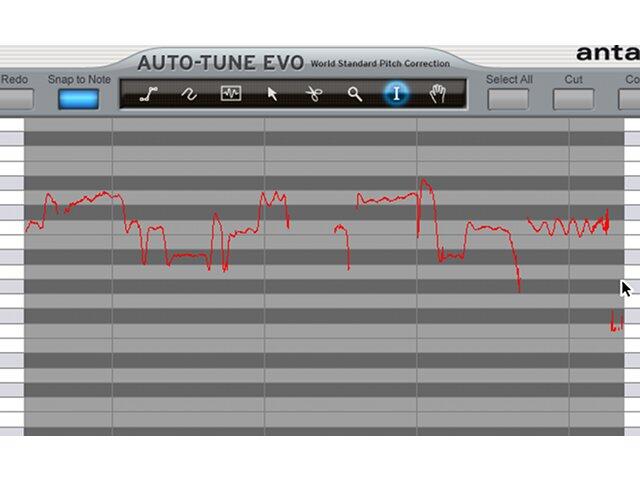
Neben dem Automatik- besitzt Auto-Tune auch einen Grafikmodus, in dem Sie die Gesangslinie in einzelne Noten zerlegen und diese getrennt korrigieren und im Notenbild verschieben können. Spielen Sie dazu den Song ab und drücken Sie an der gewünschten Stelle die Taste Track Pitch. Auto-Tune zeichnet nun die erkannte Tonhöhe in eine Pianorollenansicht ein.
So lässt sich Vocal-Design in Echtzeit realisieren Schritt 12: Phrasen auswählen
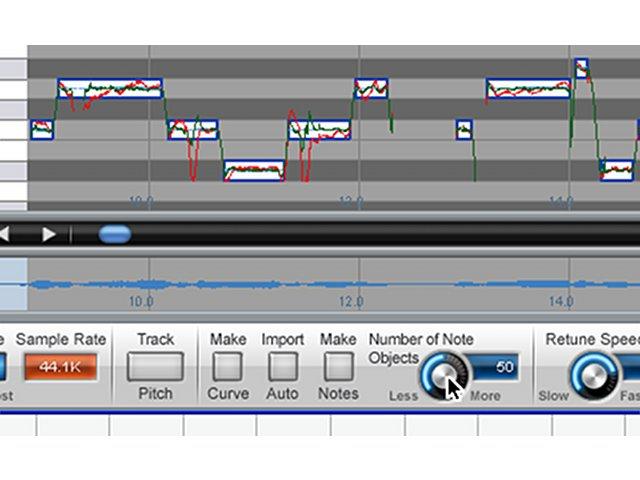
Wählen Sie nun den gewünschten Bereich mit dem Cursor (zweites Werkzeug von rechts) aus. Dazu ist es nicht nötig, den gesamten Song mithilfe der Track Pitch-Taste aufzuzeichnen. Einzelne Strophen oder gar Worte können für diese Korrektur schon ausreichen.
So lässt sich Vocal-Design in Echtzeit realisieren Schritt 13: Erkennungstoleranz einstellen
Drehen Sie nun am Objektregler und bestimmen Sie damit die Erkennungstoleranz. In der Praxis sind Werte zwischen 40 und 50 ausreichend. Durch höhere Werte ergänzen Sie meist nur noch zusätzliche Atemgeräusche, aber keine melodierelevanten Informationen mehr.
So lässt sich Vocal-Design in Echtzeit realisieren Schritt 14: Noten korrigieren
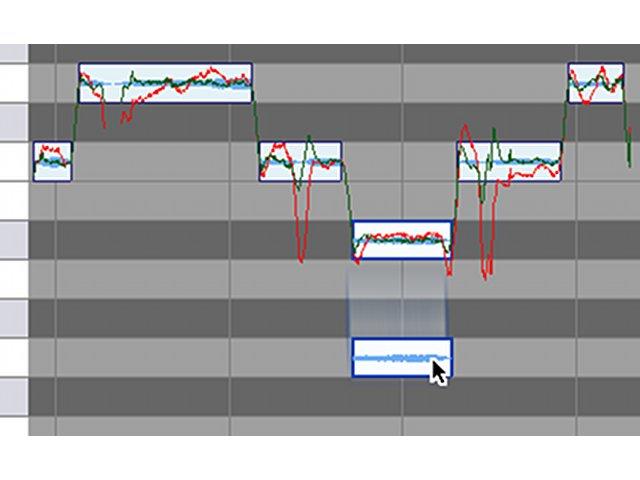
Mit dem Mauszeiger können Sie nun die falsch intonierten Noten anpacken und im Notenbild verschieben. Auch eine völlig neue Melodieführung ist mithilfe dieses Werkzeugs möglich. Nutzen Sie auch die Schere, um noch zusammenhängende Phrasen zu zerschneiden und die Elemente einzeln zu bearbeiten.
So lässt sich Vocal-Design in Echtzeit realisieren Schritt 15: Kurvenansicht
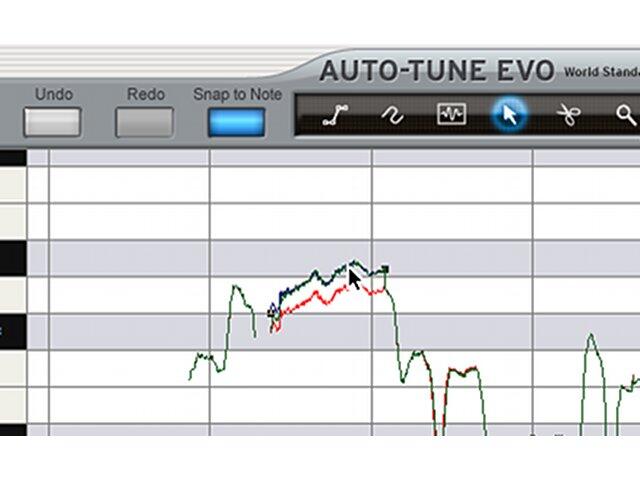
Neben der eben betrachteten Noten- besitzt Auto-Tune auch eine Kurvenansicht des aufgezeichneten Songs. Mithilfe der Schere können Sie auch hier die einzelnen Phrasen bei Bedarf weiter zerschneiden und mit dem Cursor im Notenbild verschieben.
Fazit
'; print '' . nl2br(render(field_view_value('node', $node, 'field_fazit', $fazit[0]))) . '
'; } if ($likes = field_get_items('node', $node, 'field_who_likes')) { print 'Wem gefällt das?
'; print '' . nl2br(render(field_view_value('node', $node, 'field_who_likes', $likes[0]))) . '
'; print '



Kommentar
'; print '' . nl2br(render(field_view_value('node', $node, 'field_kommentar', $kommentar[0]))) . '
'; print '