


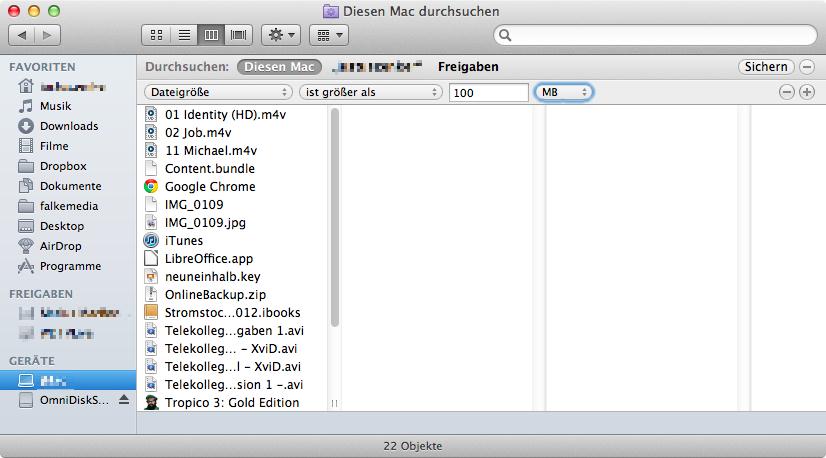
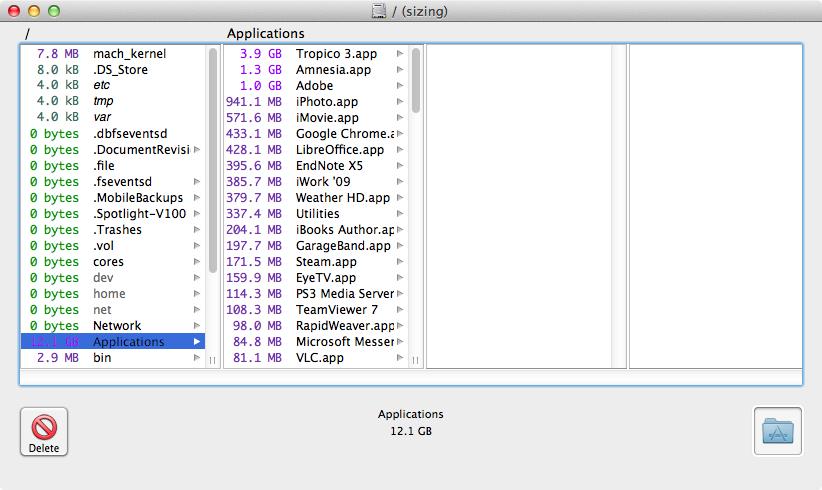
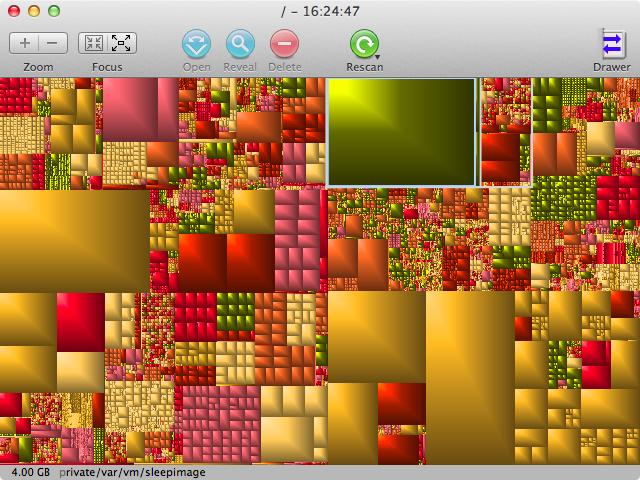
Ganz ohne Dritt-Anwendungen lässt sich eine Suche nach großen Dateien im Finder ausführen. Dazu muss lediglich die Finder-eigene Suche mit CMD+F aufgerufen oder über den Menüpunkt Ablage der Menüeintrag Suchen gewählt werden. Im Finder lässt sich anschließend im Auswahlfeld, das standardmäßig auf Art eingestellt ist, über Andere das Kriterium Dateigröße wählen. Ändern Sie anschließend das zweite Auswahlmenü auf ist größer als und experimentieren Sie ein wenig mit der Dateigröße in Megabyte oder Gigabyte. Beispielsweise lässt sich die Suche so einrichten, dass Dateien gesucht werden, die größer als 100MB sind.
Mehr Apple-Wissen für dich.
Mac Life+ ist die digitale Abo-Flatrate mit exklusiven, unabhängigen Tests, Tipps und Ratgebern für alle Apple-Anwenderinnen und Anwender - ganz egal ob neu mit dabei oder Profi!
Mac Life+ beinhaltet
- Zugriff auf alle Online-Inhalte von Mac Life+
- alle digitalen Ausgaben der Mac Life, unserer Sonderhefte und Fachbücher im Zugriff
- exklusive Tests, Artikel und Hintergründe vorab lesen
- maclife.de ohne Werbebanner lesen
- Satte Rabatte: Mac, iPhone und iPad sowie Zubehör bis zu 15 Prozent günstiger kaufen!
✔ SOFORT gratis und ohne Risiko testen: Der erste Monat ist kostenlos, danach nur 4,99 Euro/Monat.
✔ Im Jahresabo noch günstiger! Wenn du direkt für ein ganzes Jahr abonnierst, bezahlst du sogar nur 2,99 Euro pro Monat.

Diskutiere mit!
Hier kannst du den Artikel "Festplattenspeicher freigeben mit OmniDiskSweeper" kommentieren. Melde dich einfach mit deinem maclife.de-Account an oder fülle die unten stehenden Felder aus.
Die Kommentare für diesen Artikel sind geschlossen.