Beide bieten 27 Zoll und 5K, zwischen ihnen liegen aber 700 Euro Preisunterschied. Was der BenQ besser kann, was er vermisst lässt und für wen er die richtige Wahl ist: unser ausführlicher Test.
Nur für HP-Drucker
Schon kurz nach der Veröffentlichung machte das Unternehmen bereits im Handel erhältliche ePrint-Drucker per Software-Update AirPrint-tauglich. Die Unterstützung weiterer HP-Drucker folgte und umfasst inzwischen eine ansehnliche Auswahl von Consumer- und Office-Druckern (siehe Kasten). Um AirPrint nutzen zu können, müssen einige Systemvoraussetzungen erfüllt sein. Zunächst benötigt man einen HP-Drucker mit WLAN und AirPrint-Unterstützung. Allerdings sind nicht alle HP-Drucker AirPrint-tauglich. Unterstützt werden aktuell Geräte mit ePrint-Funktionalität sowie die meisten Drucker mit WLAN-Schnittstelle. Zudem muss auf iPhone, iPod touch oder iPad iOS 4.2 installiert sein. Ohne AirPrint bleiben daher iPhone 2G und 3G sowie die ersten beiden iPod-touch-Generationen. Schließlich müssen Apps das Drucken via AirPrint unterstützen. Das ist bei vielen Apple-eigenen Apps wie Pages, Safari oder der E-Mail-Anwendung der Fall. Aber auch einige Programme von Drittanbietern unterstützen das drahtlose Drucken. Ohne AirPrint-Support sind bei Redaktionsschluss zum Beispiel die Office-Apps Documents to Go und Quickoffice.
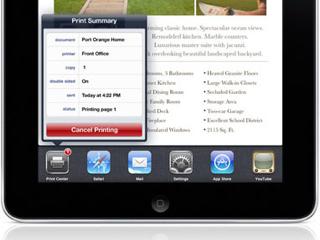
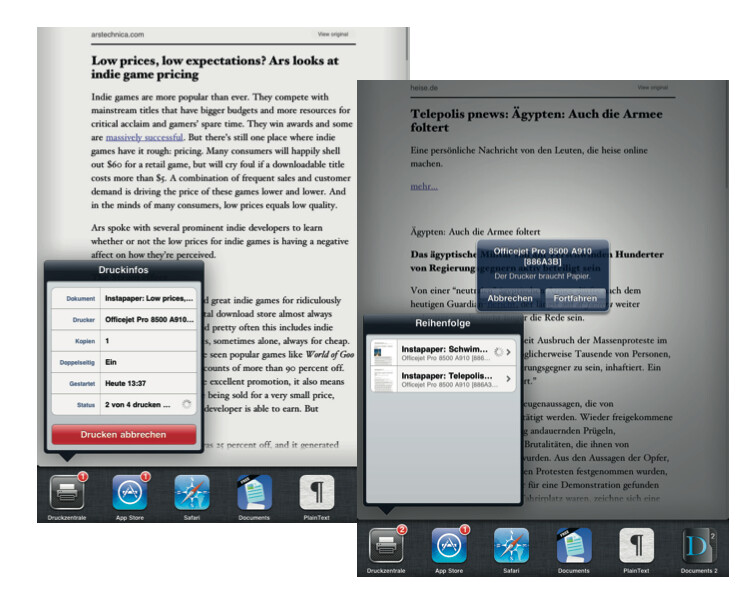
Sind alle Voraussetzungen erfüllt, gestaltet sich das Drucken so einfach wie von Apple-Produkten gewohnt. Über die Schaltfläche, die auch andere Exportfunktionen wie E-Mail- und MMS-Versand, den Upload zu MobileMe oder das Zuweisen als Hintergrundbild ermöglicht, wird der Druckauftrag gestartet. Sind im heimischen Netzwerk mehrere AirPrint-fähige Drucker angemeldet, kann man nun einen Drucker auswählen und gegebenenfalls noch die Anzahl der zu druckenden Exemplare festlegen. Mit einem Tipp auf Drucken wird das zu druckende Dokument an das HP-Gerät gefunkt und zu Papier gebracht. Einstellungsoptionen zu Layout, Farbanpassungen oder zur Papierhandhabung sucht man indes vergebens. Hier sind die App-Entwickler gefragt, die Voreinstellungen so zu wählen, dass stets ein optimales Druckergebnis vorliegt.