



Die erste Anwendung, soundflower, dient als eine Art Umleitung für sämtliche Systemtöne. Das Programm wird später dafür sorgen, dass Audio-Signale von beispielsweise iTunes, aber auch Spotify, Last.fm & Co. erst über den Equalizer umgeleitet werden, bevor die Lautsprecher diese ausgeben. Die Anwendung kann kostenlos über Google Code bezogen werden. Die zweite Anwendung AU Lab, stammt von Apple selbst. Um diese herunterzuladen, muss zunächst ein kostenloses Entwickler-Konto erstellt werden.
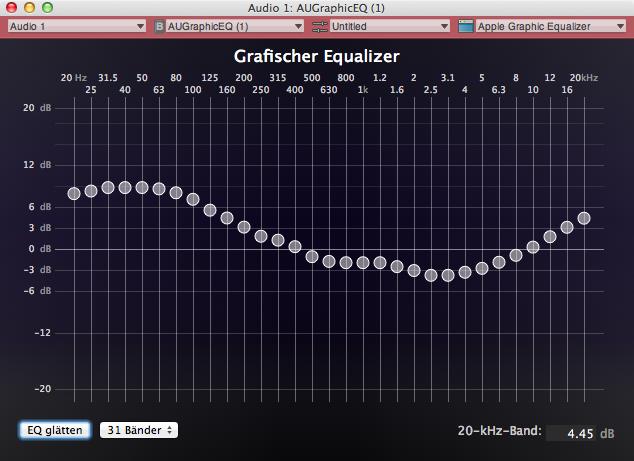
Mit einem Equalizer lassen sich die einzelnen Frequenzbänder – von den tiefen (Bässen) bis hin zu den hohen Frequenzen (Höhen) mit eigenen Reglern beeinflussen. Ziel eines Equalizers ist es, den Klang zu verbessern. In der Regel werden dabei die Höhen und Tiefen angehoben und die Mitten abgesenkt. Doch auch andere Einstellungen sind, je nach Geschmack, möglich.

OS X: Systemweiten Equalizer einrichten und verwenden Schritt 1: Soundflower herunterladen und installieren
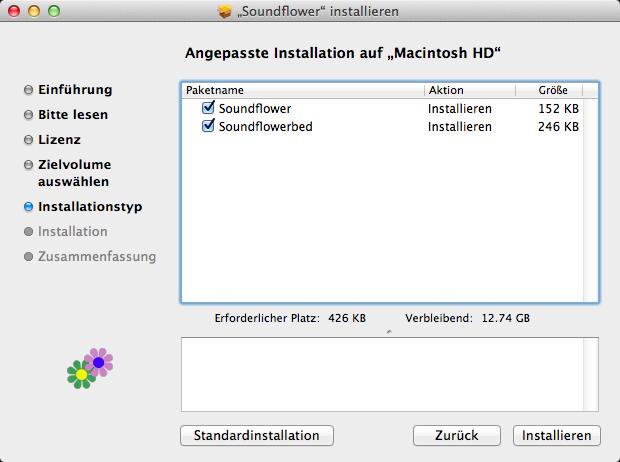
Nachdem Soundflower heruntergeladen wurde, kann die Anwendung installiert werden. War die Installation erfolgreich, sollte in den Systemeinstellungen unter Ton im Reiter Ausgabe und Eingabe jeweils der Eintrag Soundflower (16ch) und Soundflower (2ch) zu sehen sein. Wählen Sie als Ausgabegerät Soundflower (2ch)
OS X: Systemweiten Equalizer einrichten und verwenden Schritt 2: AU Lab herunterladen und installieren
Die Anwendung AU Lab muss lediglich heruntergeladen und um Anschluss in den Programme-Ordner bewegt werden. Sind beide Programme installiert, muss im nächsten Schritt die Systemlautstärke über die F-Taste oder mithilfe des Menüleisten-Symbols auf das maximale Niveau angehoben werden. Öffnen Sie anschließend AU Lab
OS X: Systemweiten Equalizer einrichten und verwenden Schritt 3: Ein- und Ausgabegerät in AU Lab wählen
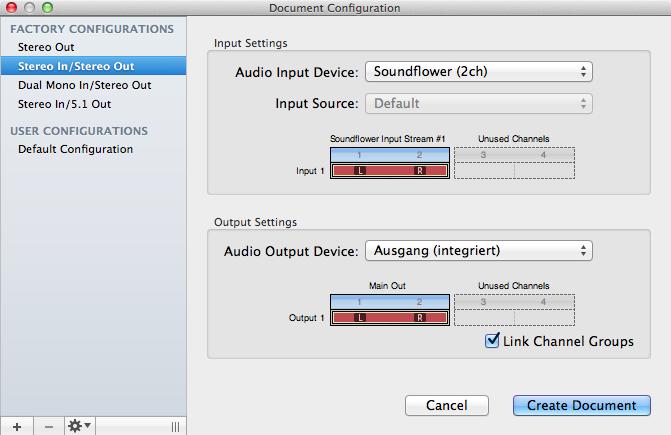
Wählen Sie in AU Lab auf der linken Seite unter Factory Configurations den Eintrag Stereo In/Stereo Out. Unter Input Settings markieren Sie anschließend Soundflower (2ch) und unter Audio Output Device die Option Ausgang (integriert), beziehungsweise Stereo In/Stereo Out. Beenden Sie den Dialog, indem Sie auf Create Document unten rechts klicken
OS X: Systemweiten Equalizer einrichten und verwenden Schritt 4: Grafischen Equalizer aufrufen
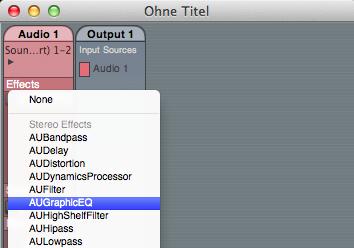
In dem neuen Fenster findet sich auf der linken Seite Audio 1. Unter Effects wählen Sie AUGraphicEQ
OS X: Systemweiten Equalizer einrichten und verwenden Schritt 5: Equalizer einrichten
In dem sich nun öffnenden Fenster können Sie Ihre Vorlieben einstellen
OS X: Systemweiten Equalizer einrichten und verwenden Schritt 6: Equalizer speichern
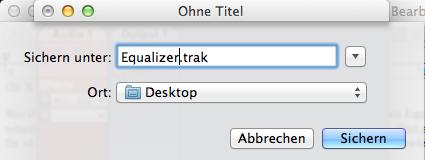
Speichern Sie das Resultat per CMD+S oder über File in der Menüleiste und Save. Im Anschluss können Sie alle offenen AU Lab Fenster schließen. Das Programm darf jedoch nicht beendet werden, da Ihr Mac sonst stumm bleibt
OS X: Systemweiten Equalizer einrichten und verwenden Schritt 7: Einstellungen in AU Lab aufrufen
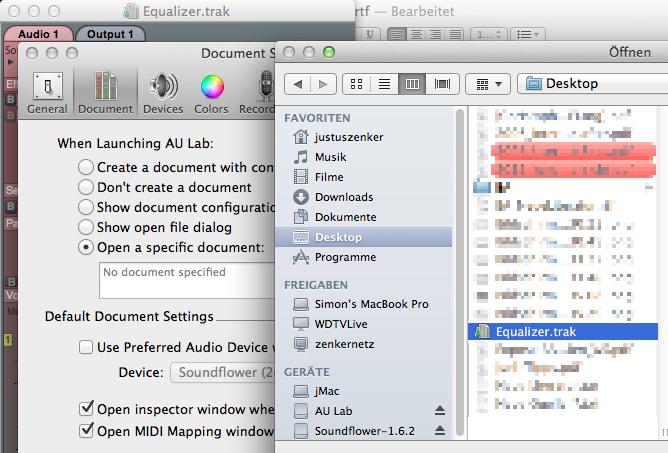
Im letzten Schritt öffnen Sie die AU-Lab-Einstellungen in der Menüleiste über Preferences. Im Reiter Document klicken Sie auf Open a specific document und im Anschluss auf Choose … Über den Finder kann nun das von Ihnen erstellte und gespeicherte Equalizer-Dokument aufgerufen werden
OS X: Systemweiten Equalizer einrichten und verwenden Schritt 8: AU Lab automatisch starten
Damit sämtliche System-Töne durch den Equalizer geleitet werden, muss AU Lab grundsätzlich im Hintergrund laufen. Fügen Sie die Anwendung aus diesem Grund in den Systemeinstellungen unter Benutzer & Gruppen im Reiter Anmeldeobjekte hinzu. Alternativ funktioniert dies aber auch über einen Rechtsklick auf das AU-Lab-Symbol im Dock, Optionen und Bei der Anmeldung öffnen

Diskutiere mit!
Hier kannst du den Artikel "OS X: Systemweiten Equalizer einrichten und verwenden" kommentieren. Melde dich einfach mit deinem maclife.de-Account an oder fülle die unten stehenden Felder aus.
Danke
Top! Vielen Dank
Endlich! Danke.
Super Hilfe! Merci Vielmal
Einfach der Hammer, vielen Dank !!!!
wie geht das wenn ich das auch auf den kopfhörer haben möchte?
Ich habe es kapier mein mac hatte gesponnen
jetzt funktz danke !!!!!!!
Das ist einfach mal perfekt! Vielen Dank, hab lange gesucht und diese Antwort ist genial. Über das AU Host kann ich jetzt sogar die edlen SSL EQs von Waves auf den Output schnallen. ;)
Geht das auch mit Airplay?