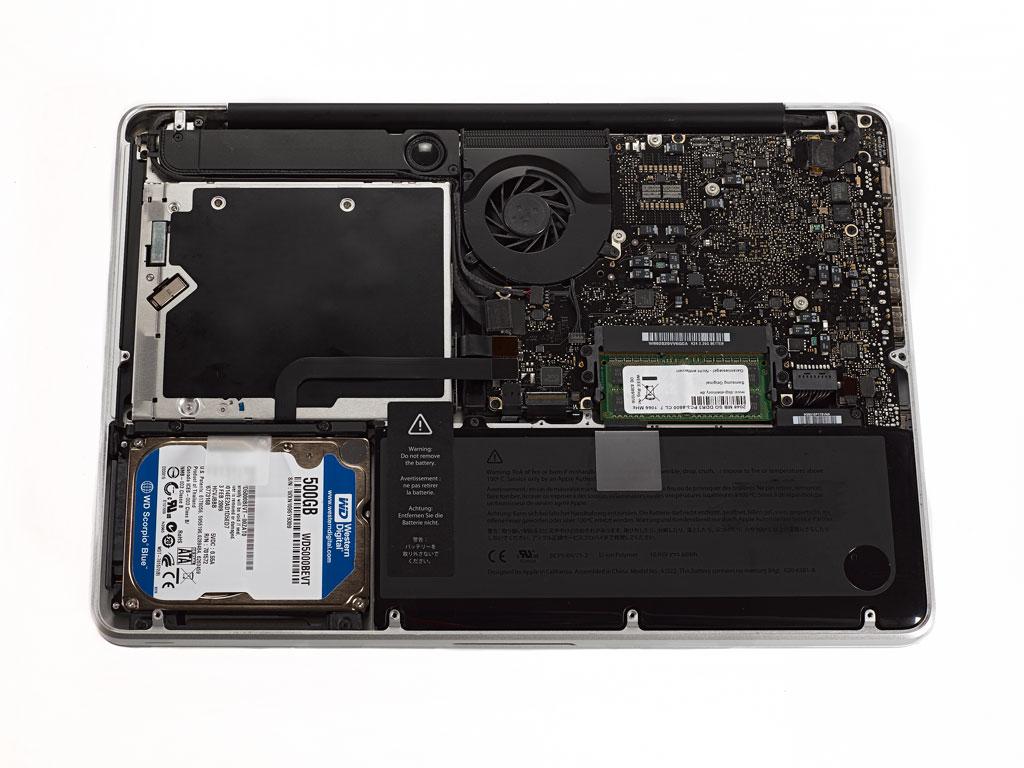

MacBook Pro: Festplatte gegen SSD austauschen Schritt 1: Verschraubung des alten Laufwerks lösen
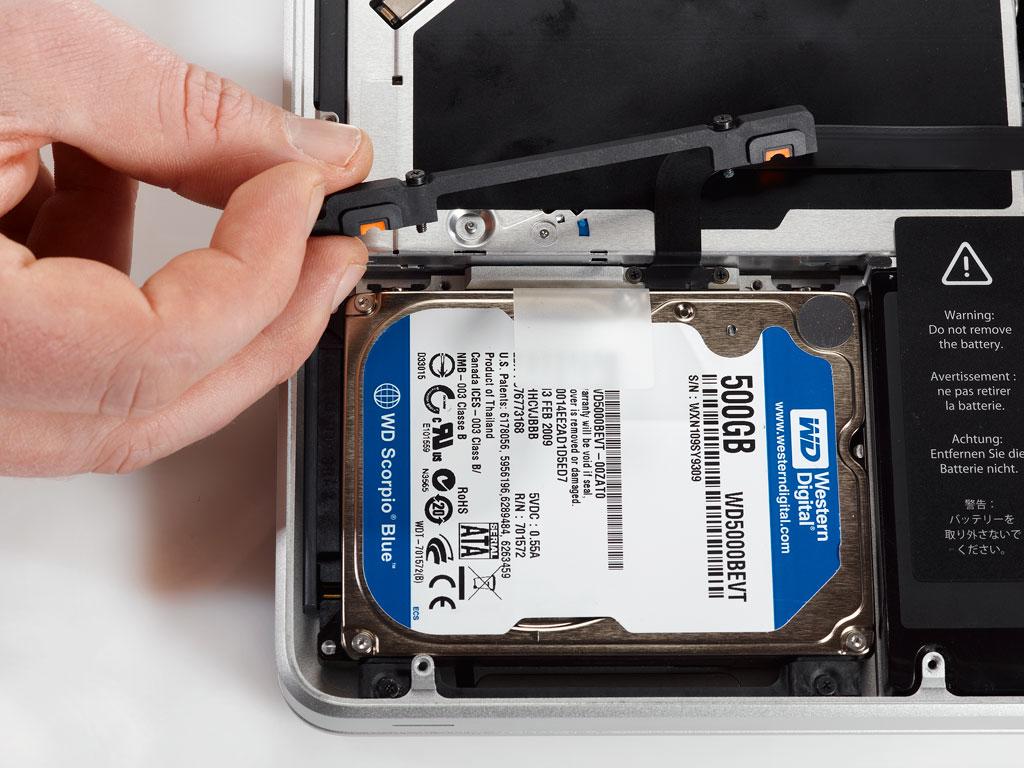
Lösen Sie die zwei Phillips-Schrauben, mit denen die Festplatten-Klammer den Massenspeicher im Gerät verankert. Die Schrauben sind mit der Spange verbunden und werden gemeinsam mit ihr entfernt. Achten Sie auf die Orientierung der Spange.
MacBook Pro: Festplatte gegen SSD austauschen Schritt 2: Altes Laufwerk aus dem Gehäuse heben
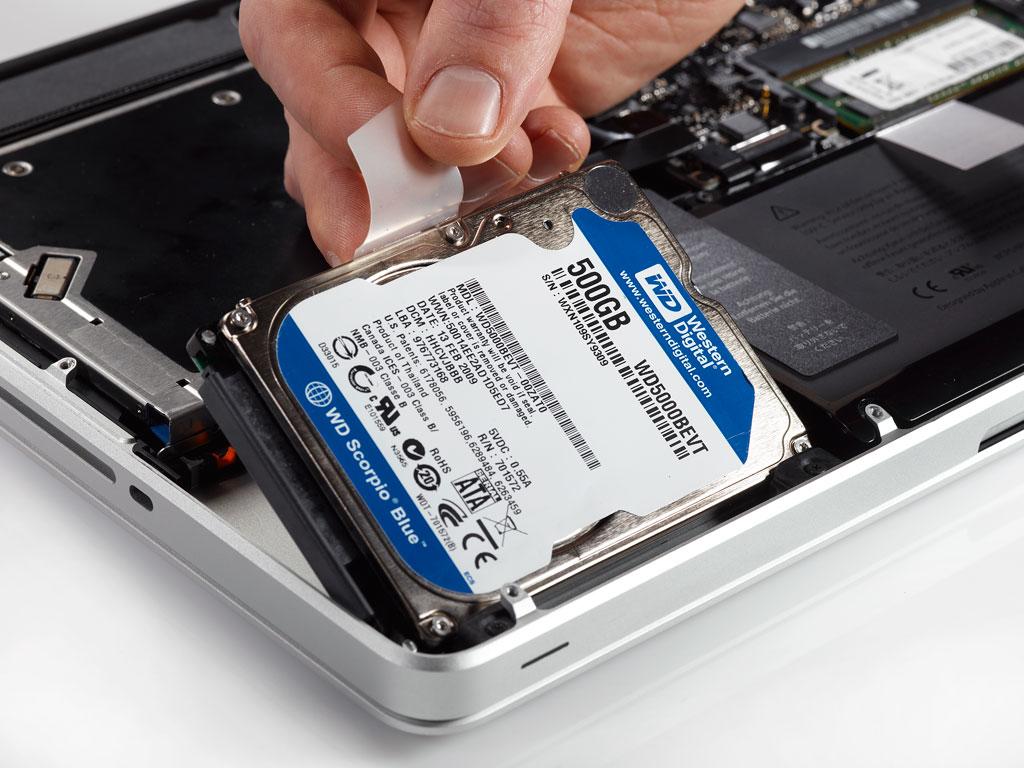
Ziehen Sie die Festplatte aus der Passung am unteren Gehäuserahmen, indem Sie den durchsichtigen Kunststoffstreifen an der Festplatte anheben. Gehen Sie mit Bedacht vor, denn die Festplatte ist über ein fragiles Datenkabel mit der Hauptplatine verbunden.
MacBook Pro: Festplatte gegen SSD austauschen Schritt 3: Datenkabel lösen
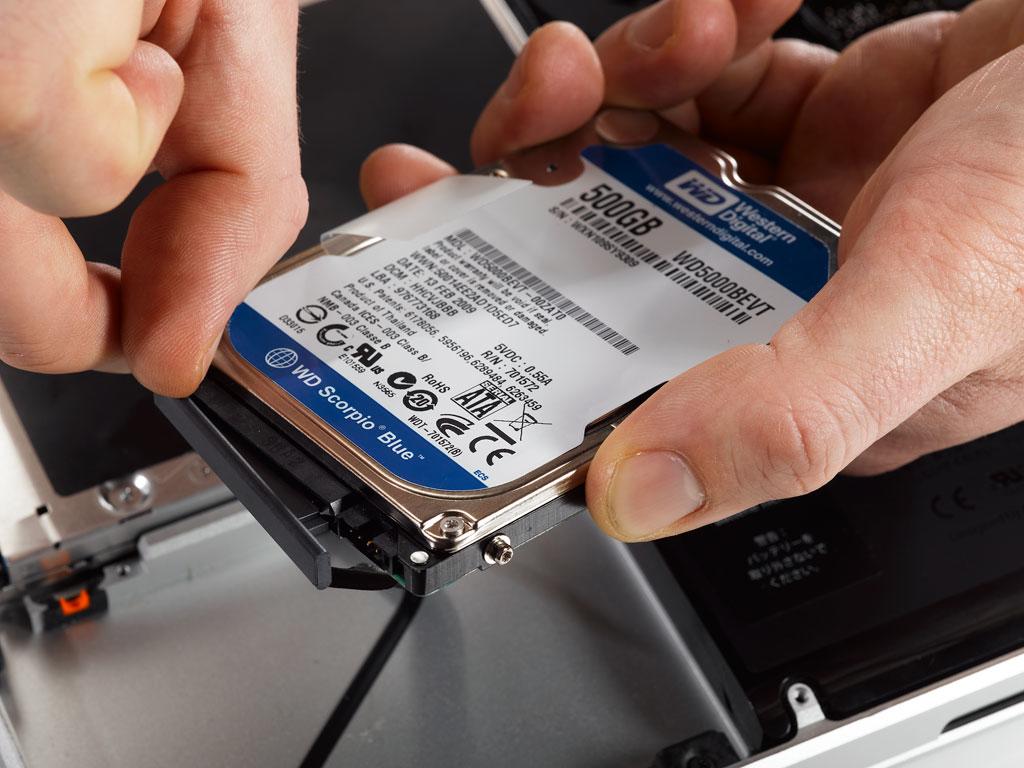
Lösen Sie vorsichtig den Stecker, mit dem das Datenkabel an die Festplatte angeklemmt ist. Am besten geht dies, indem Sie den Stecker mit dem Fingernagel von der Platte hebeln. Achten Sie auf die Position, in welcher der Stecker an der Platte angesteckt ist.
MacBook Pro: Festplatte gegen SSD austauschen Schritt 4: SSD für den Einbau präparieren
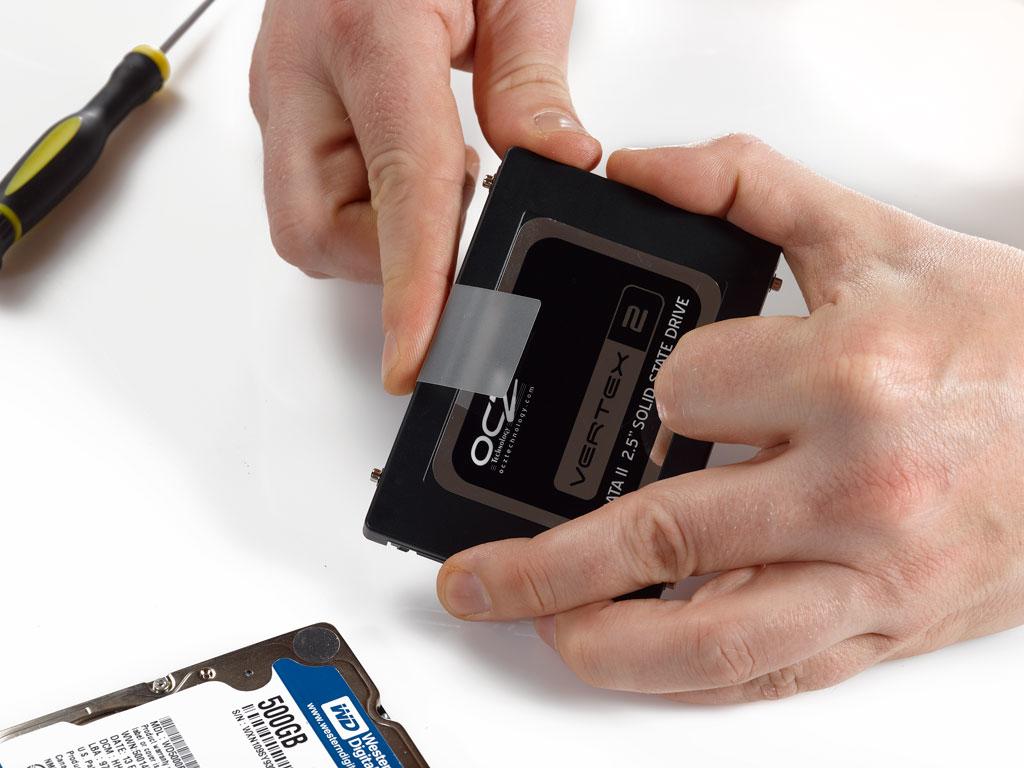
Lösen Sie die vier Torx-Schrauben von der entfernten Festplatte, die für einen sicheren Sitz im Gehäuse sorgen, und den Klebestreifen. Beides bringen Sie an der SSD an analoger Stelle wieder an. Datenkabel anstecken und SSD in die Führung einpassen.
MacBook Pro: Festplatte gegen SSD austauschen Schritt 5: SSD im Gehäuse fixieren
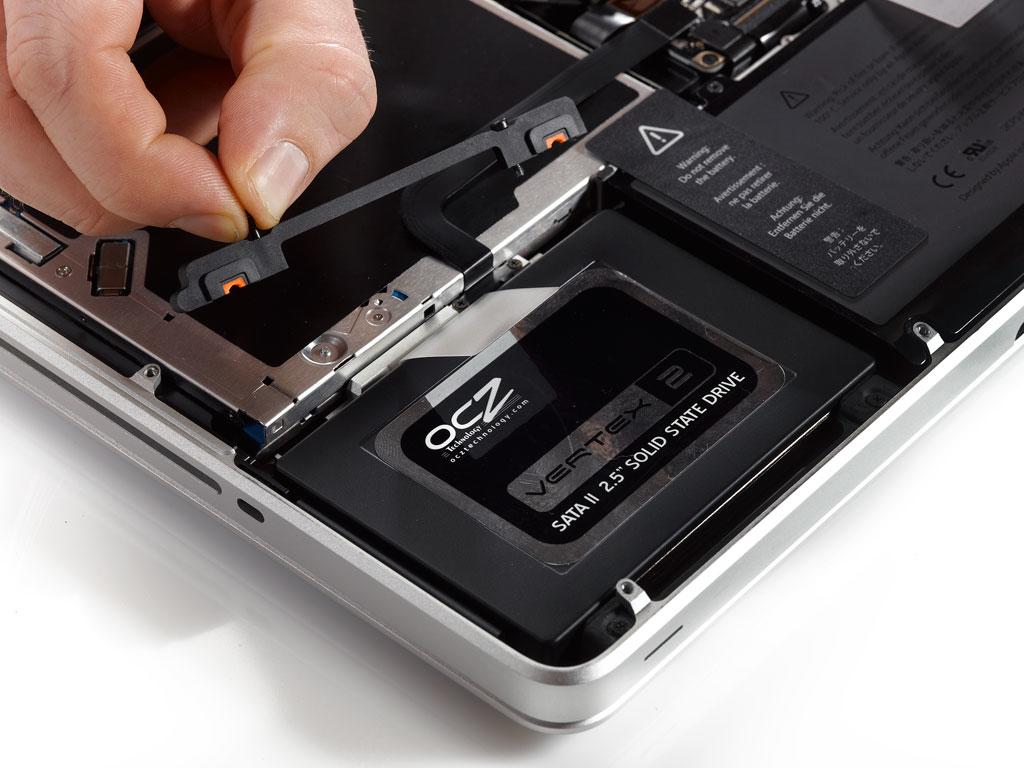
Wenn die Torx-Schrauben in die Passung greifen, senken Sie die SSD in die offene Festplatten-Klammer ab. Fixieren Sie die SSD, indem Sie die Spange festschrauben. Starten Sie den Mac von der Installations-DVD, und Sie können die SSD formatieren.



Diskutiere mit!
Hier kannst du den Artikel "MacBook Pro: Festplatte gegen SSD austauschen" kommentieren. Melde dich einfach mit deinem maclife.de-Account an oder fülle die unten stehenden Felder aus.
Läuft auch die Vertex 3 240GB ohne Probleme?
Und dann einfach die MacOS X DVD einlegen und Installieren?
Keine Tereiber nix?
Mac Os X Defragmentiert nicht, ist es richtig? Also muss ich auch nichts deaktivieren oder?
hab grad eine vertex 3 120 gb eingebaut und mit der installations dvd (mac os x snow leopard) installiert. Voher einmal mit dem dienstprogramm als ganz normals hfs formatiert. läuft echt super...!
defragmentieren kenn ich ´beim mac nicht ;)
Hallo